
在美国VPS上安装VNC桌面并实现远程连接注册Textnow
当前情况下,Textnow 对于国内用户的支持并不理想,主要是通过 IP 地址和浏览器时区等信息进行检测。虽然我们可以尝试使用科学上网或在本地安装英文浏览器,但稍有不慎就可能会被识别,从而导致注册失败。实际上,我们可以通过一台位于北美的纯英文操作系统来顺利注册 Textnow,具体步骤如下:
更新于 2023年2月25日:与其使用复杂的 Linux 主机,不如直接选用 Windows 服务器,这里提供相应的教程。
我使用的是 GCE(Google Cloud Platform),接下来将详细讲解如何在 GCE 上安装 VNC 和 Chrome 浏览器以完成 Textnow 注册。当然,您也可以选择其他北美 VPS 进行操作。我的 VPS 操作系统为 CentOS 6。如果使用 Chrome 浏览器注册不成功,可以尝试 Firefox 浏览器,很多情况下,别人成功的方法可能在您这里并不奏效,需要您自行测试。
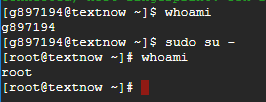
首先,通过 Xshell 或其他软件连接到您的 VPS,并确保您是以 root 身份登录。GCE 连接后,默认是普通用户,您可以通过以下命令切换为 root:
sudo su -
如图:
接下来,安装 GNOME 和 VNC:
yum -y groupinstall Desktop
yum -y install tigervnc-server
这两条命令即可完成安装。
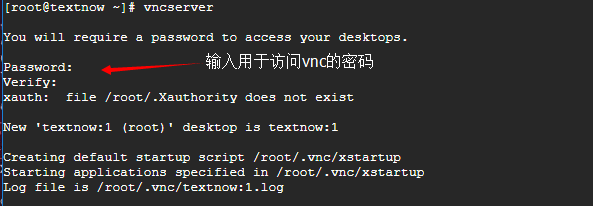
安装完成后,通过指令启动 VNC 服务,初次启动时需要设置一个密码:
vncserver
然后进行 VNC 的配置:
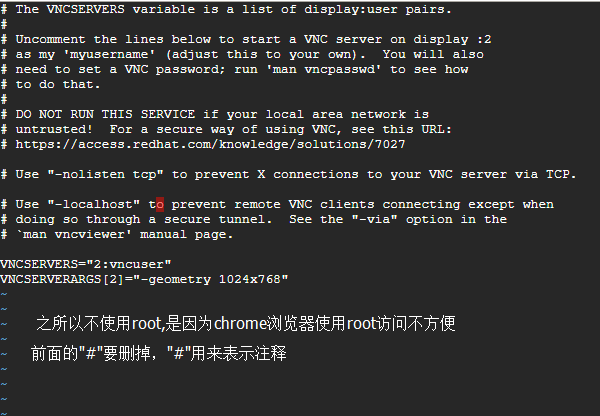
vi /etc/sysconfig/vncservers

在键盘上输入字母“i”进入编辑模式,删除最后两行前的 # 符号,并将其修改为如下内容:
VNCSERVERS="2:vncuser" VNCSERVERARGS[2]="-geometry 1024x768"
第一行指定了 VNC 登录的桌面号和用户,第二行设置了分辨率,如下图所示:
按下键盘左上角的“ESC”键退出编辑模式,然后输入英文的 “:wq” 来保存并退出编辑器。保存后,添加一个用户 vncuser 并设置密码,此密码为系统用户密码,用于桌面锁定后的解锁。
adduser vncuser passwd vncuser
切换到 vncuser,设置访问 VNC 桌面的密码,这个密码将在连接 VNC 时使用:
su vncuser vncpasswd
输入两次密码后,输入 exit 退出 vncuser,切换回 root 身份。
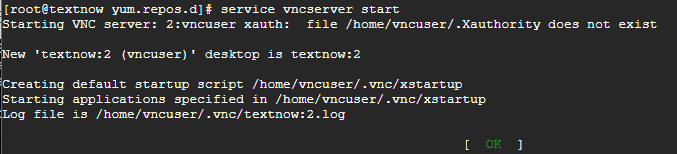
接下来测试 VNC 的启动:
service vncserver start
为了使其成为系统服务并在开机时自启动,请执行以下命令:
chkconfig vncserver on
接下来安装 Chrome 浏览器(由于 CentOS 6 版本较老,目前很难找到支持 CentOS 6 的 Chrome 源):
1. 下载新的软件源定义:(该链接已失效)
cd /etc/yum.repos.d wget http://people.centos.org/hughesjr/chromium/6/chromium-el6.repo
2 安装 Chromium,安装 Firefox(目前可以正常安装 Firefox):
yum install firefox
安装完成后,接下来就是验证连接的时刻了。
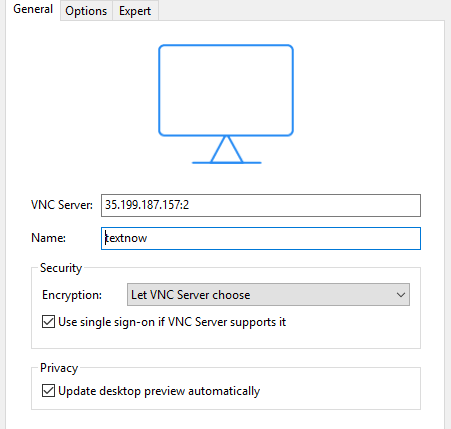
下载 TightVNC 或 RealVNC 软件,连接到我们的服务器(请确保在防火墙上开放 VNC 的端口)。
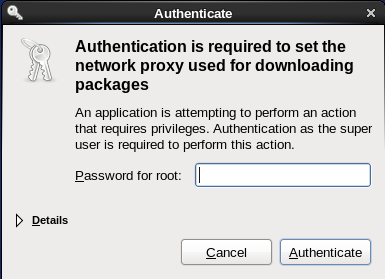
连接到 VNC 后,如果出现以下截图,可以输入 root 密码,或者直接关闭。
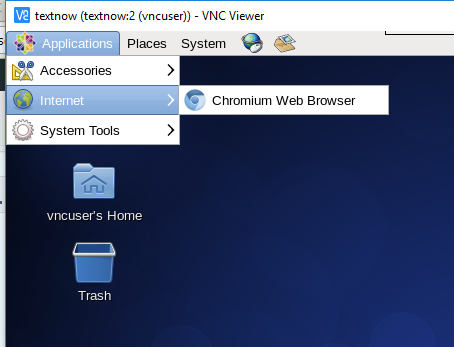
接着,打开 Chrome 浏览器。
访问网站 https://whoer.net/ 检查当前的匿名程度,结果显示为 70%,如图所示:
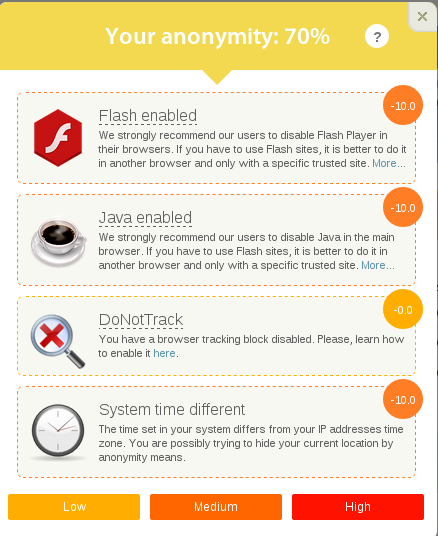
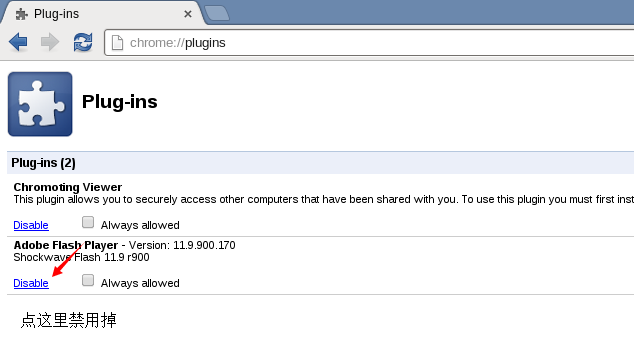
主要是 Flash 和系统时间存在问题。针对 Flash,我们可以直接在 Chrome 浏览器的地址栏输入 “chrome://plugins/” 并按回车,进入内置插件管理界面。
接下来更改系统时间:我的服务器位于美国西部,我选择美国洛杉矶时间:
cp /usr/share/zoneinfo/America/Los_Angeles /etc/localtime

完成以上两个步骤后,再次访问 https://whoer.net/ 检查匿名程度:
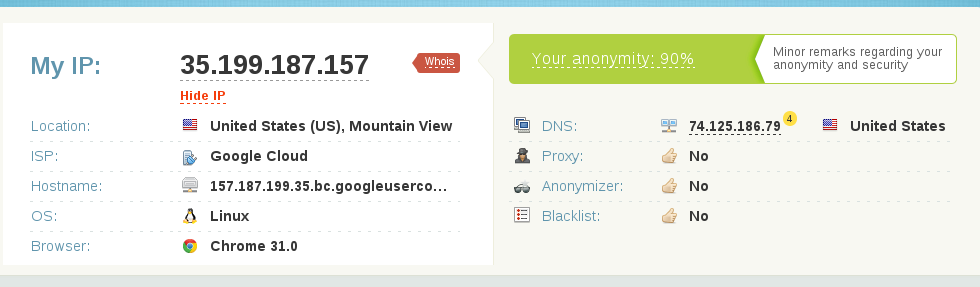
已变为绿色,此时可以开始注册 Textnow。经过测试,我使用此方法注册 Textnow 一直成功,从未失败。