iPhone手机激活Google Fi实体卡方法
经过一个月的等待,我终于收到了海淘的Google Fi实体卡。早在2018年11月初,我就开始使用Google Project Fi,并分享了我的体验报告:感觉不错但价格偏高。为什么又购买了几张呢?主要是因为11月底时,有两位网友在微信上询问关于Google Fi的购买方法,表示他们的订单总是被取消。其中一位网友请我代购,我心存感激地答应了。经历了多次订单取消后,终于收到了卡片,而此时Project Fi已更名为Google Fi,另一位网友也成功下单,所以我决定自己使用这张卡。如果你还不熟悉Google Fi,可以参考我之前的文章:Google Project Fi在中国内地的体验如何?此外,这里是Google Fi与Project Fi外包装的对比图:
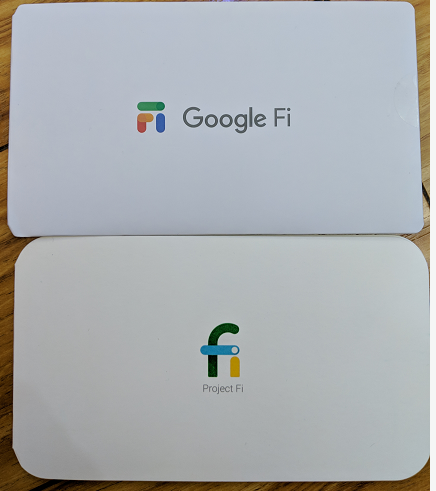
从外包装来看,已经脱离实验阶段的谷歌MVNO服务显得更加正式和大气,支持的设备种类也增多,大部分Android设备和iPhone均可使用Google Fi。
而包装内的内容也得到了更新和丰富,如下图所示:
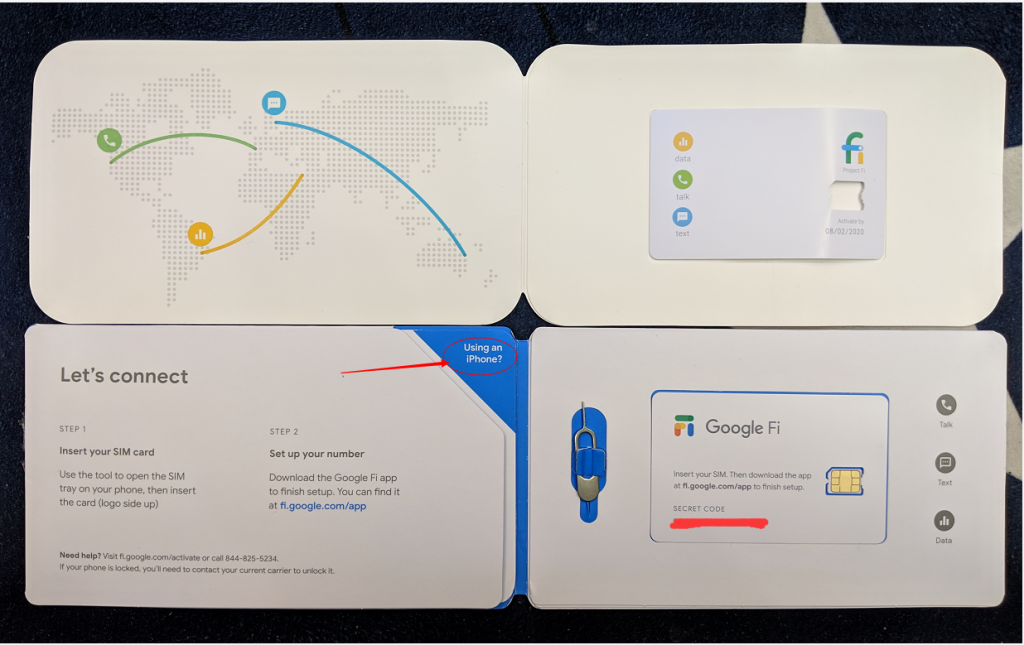
其中甚至包括了一份关于在iPhone上使用短信的说明书和一个换卡针。
Google Fi激活
我打算将这张卡插入我的iPhone6中,因此首先需要下载Google Fi应用,下载地址为:App Store或fi.google.com/app。需要注意的是,中国的App Store中并没有Google Fi应用,你需要切换到美国的App Store才能下载,这需要一个美国的Apple ID。
在激活过程中,需要登录你的Google账号,因此手机必须能够访问Google的服务器。我使用了刷了梅林固件的路由器,并安装了相关插件,连接WIFI后就能直接访问Google服务器。当然,你也可以使用其他软件来达到相同的目的,但需要美国IP地址才能完成激活。
一切准备好后,打开下载好的Google Fi应用,登录你的Google Fi账号。如果你还没有注册Google Fi,可以参考我的注册教程,注册后再回到这篇教程,否则激活流程可能会有所不同。

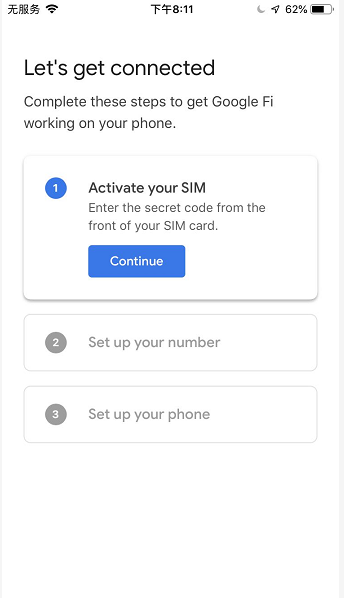
接下来,输入secret code以激活你的SIM卡,这个secret code可以在Google Fi卡上找到,由8位数字和一个字母组成。
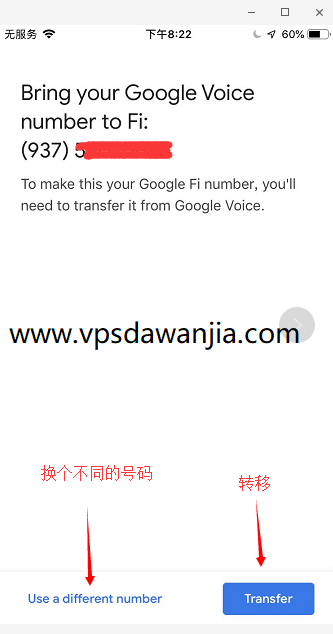
如果输入的secret code正确,你将进入“设置你的号码”步骤。你可以选择将你的Google Voice号码转移过来,或者选择一个新的号码(可以从其他运营商转移过来),我选择使用之前的号码。这个过程通常需要大约15分钟。
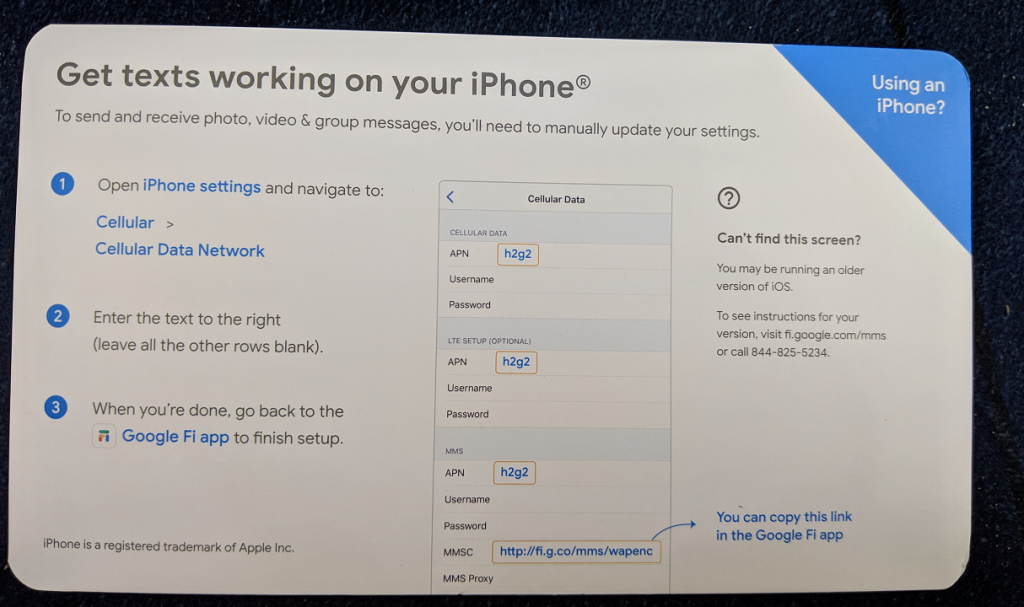
接着进行“设置你的手机”,复制链接http://fi.g.co/mms/wapenc,找出“使用iPhone”的教程,右上角是蓝色的卡面,根据提示进行设置:
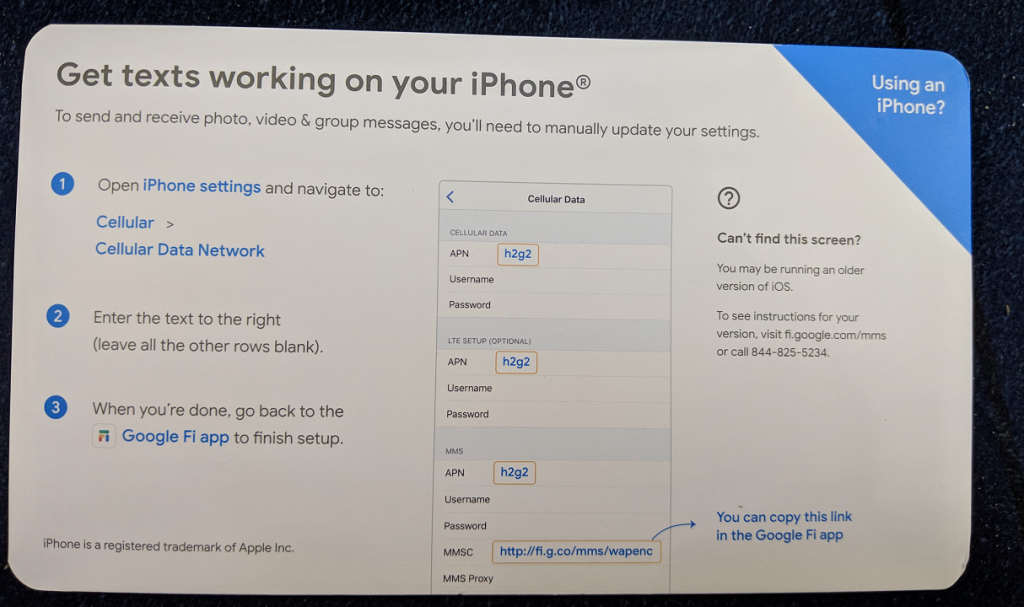
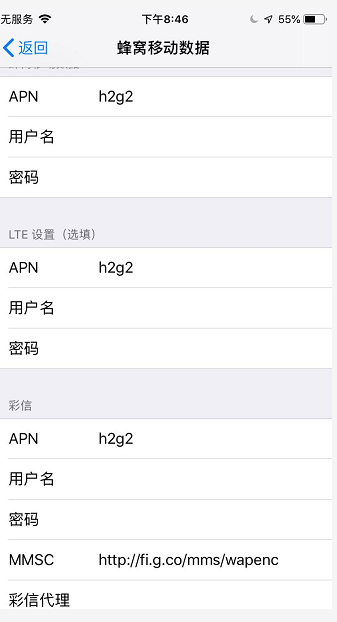
在蜂窝移动网络中,进入蜂窝移动数据网络,将三个APN都设置为h2g2,确保输入MMSC,否则将无法发送彩信,如下图所示:
设置完成后,返回Google Fi应用,点击“完成”。此时,Google Fi应用会再次确认设置是否正确,如果一切设置无误,点击“是的,已经设置完成”。
接下来,创建一个4位数字的语音邮箱密码,首位不能为0。
现在,重启你的iPhone。
重启后发生了意外,手机显示无服务。尝试开启和关闭“飞行模式”无果,只能在“蜂窝移动网络”中手动选择“中国联通”,终于有了信号。选择“中国移动”或“中国电信”则显示无服务。
关闭WIFI,用浏览器访问ipip.net查看IP地址:172.56.13.82,IP归属地为芝加哥。
用两部Google Fi设备互发彩信,一切正常。希望在迪拜时不会出现无服务的情况。
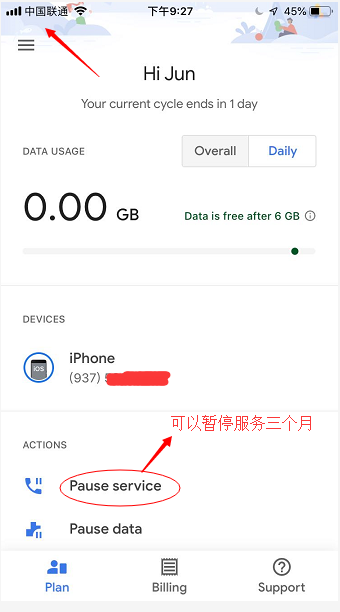
由于Google Fi的月租费用较高,有些网友希望尝试后暂停服务,但又想保留Google Fi以备不时之需。网上流传着一种保号的方式:暂停服务三个月后再启用Google Fi,随后再次暂停服务,据说这样可以保留号码而无须支付一个月的费用,不知道这种方法是否有效。
激活后的Google Fi可以在其他手机上使用,但需要像上述一样手动设置“蜂窝移动数据网络”,否则无法上网并且没有4G(LTE)信号。如果无法收发彩信,重启手机通常可以解决。
Google Fi暂停
我查阅了官网的帮助文档,但没有找到具体的暂停次数或每年可暂停多长时间的信息,只有一篇关于Google Fi暂停服务的介绍:临时停止Google Fi服务。由于Google Fi提供7×24小时的在线客服,想了解这个问题最直接的办法就是咨询客服。有位网友分享了一个截图,可能是客服关于Google Fi暂停服务的回复,下面是截图:
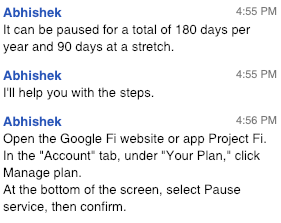
从截图中可以看出,客服表示每年最多可以暂停服务180天,每次暂停时间最长为90天。此外,官网还提到暂停90天后会自动恢复服务,同一账单周期内只能暂停一次。
暂停后会有以下影响:
- 号码将被保留
- 无法接打电话、收发短信和上网
- 绑定的数据卡服务也将暂停
如果你在账单周期的第一天暂停,可能不会被收取任何费用。否则,按天计费。由于语言问题,可能翻译不准确,建议大家查看官网信息:临时停止Google Fi服务。
由于暂停后无法接打电话和收发短信,若打算暂停Google Fi,建议使用一个新的Google账号激活Google Fi,以获得一个新号码,避免在暂停服务后无法收到短信和电话而产生麻烦。
如果你在激活时选择将Google Voice号码转移至Google Fi,Google Voice中的余额将转移到Google Fi,取消Google Fi服务时,该号码会恢复到Google Voice,因此无需担心号码的丢失。
Google Fi常见问题
在激活过程中,你可能会遇到一些令人沮丧的问题:经过多方努力,终于获得了一张Google Fi卡,插入激活时,Google Fi的应用提示:“插入你的Google Fi SIM”,手机显示“无SIM卡”,这意味着卡片可能损坏。正常情况下,未激活的情况下插卡会显示为“无服务”。这种情况下只能向他人索要“再来一张”!这是某位网友的真实经历,我只能表示同情。
激活Google Fi时出现提示:错误代码B010,通常是因为你的手机之前已经激活过一张Google Fi SIM卡。激活第二张Google Fi SIM卡时,如果没有退出第一个Google账号或清除记录,导致第二张卡与第一个Google账号关联。许多外国网友遇到这个问题,并提供了解决方案(需要使用工具才能打开):解决Project Fi激活错误代码B010。由于我的英语水平有限,理解起来有些困难。
激活Google Fi时出现提示:错误代码G003,一加手机可能会遇到这样的问题,可以尝试删除Google Fi应用,清除缓存后重新安装,如果仍然无效,只能更换新卡。相关参考文章:在我的OnePlus 6T上激活Google Fi。
Google Fi推荐码
想要体验Google Fi的朋友可以通过我的推荐链接注册,双方各得20美元,需激活并正常使用一个月。20美元推荐链接
若转载,请保留链接:我 » 使用iPhone手机激活Google Fi实体卡