
Google Fi注册与激活指南
尽管注册和激活Google Fi并不复杂,但对于初次接触此服务的用户来说,往往会感到有些紧张,因此我决定撰写一份详细的指南,帮助那些刚开始使用Google Fi的朋友们。虽然你可能没有Google Voice账户,但相信你至少拥有一个Google账号(Gmail),所以我将跳过Gmail的注册说明。如果你对Google Fi仍感到陌生,可以参考文章末尾的信息。
Google Fi注册流程
在此假设大家已经拥有Gmail账号,并且能够通过美国IP访问Google Fi的网站。以下是注册Google Fi的详细步骤:
Google Fi有一个推荐系统,名为“Share the Fi love”。通过推荐朋友使用Google Fi,当你的朋友激活并持续使用30天后,你们都能获得20美元的推荐奖励,这笔奖励可用于抵扣账单,但无法提现。我的推荐链接是:20美元推荐链接,点击即可打开Google Fi注册页面,顶部会显示蓝底白字的提示:“You’ve got referral credit! You’ll get $20 Fi credit when you join Google Fi。”如下图所示:

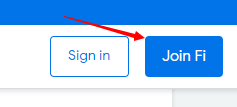
接下来,点击页面右上角的“Join Fi”,如图所示:
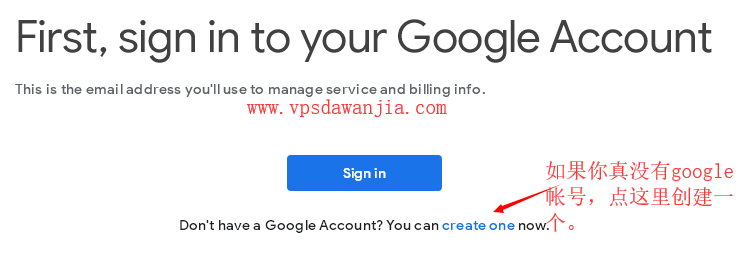
如果你没有Google账号,可以点击下面的“create one”来创建一个,否则请直接选择“Sign in”登录,如下图:
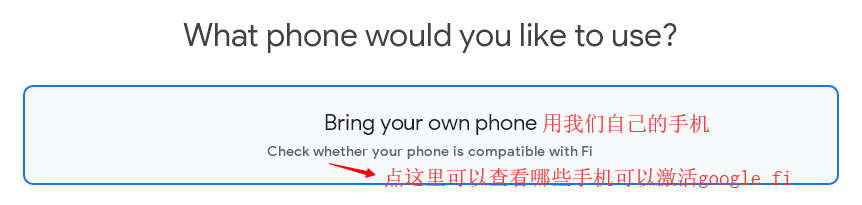
登录后,你将被要求选择是使用自己的手机还是购买新设备。现在大多数手机都可以激活Google Fi,因此我们选择使用自己的手机:
可以看到,许多手机品牌都可以支持Google Fi,包括Apple、Google、HTC、HUAWEI、LG、Motorola和SAMSUNG,如下图所示:
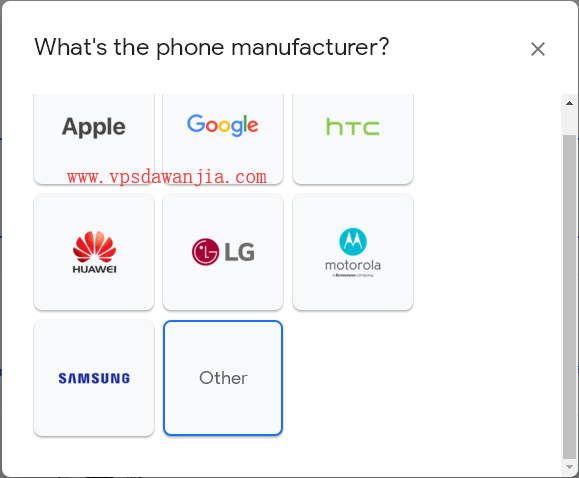
在“Other”选项中,还有Essential、Nokia、OnePlus和Xiaomi等品牌。
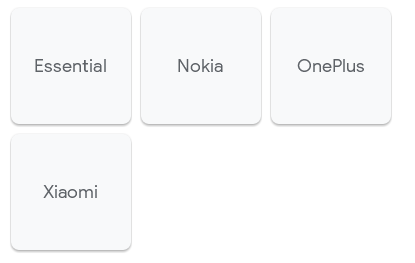
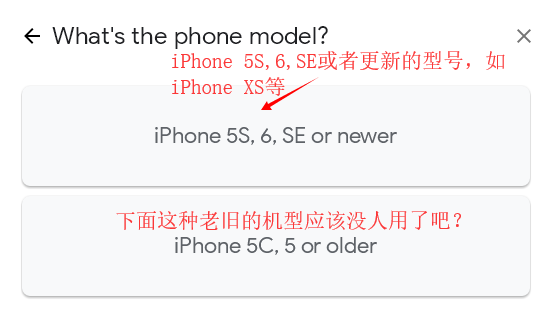
大部分用户的手机都来自这些品牌,因此无需担心无法激活Google Fi。选择你的手机型号,如果没有你的型号也没关系,安卓手机通常都可以激活,随便选择一个即可,不会影响使用。我手头有一部iPhone 6,因此我选择了Apple,接着继续选择手机型号:
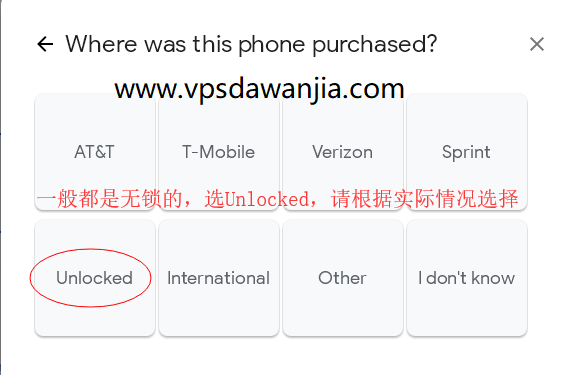
大多数iPhone都是无锁的,所以请选择“Unlocked”,根据实际情况做出选择。
接下来,你将看到一些关于Google Fi在你手机上运行的信息:Fi在这款iPhone上可用,但仍处于测试阶段。这意味着在iPhone上使用Google Fi时,可能需要手动设置一些参数才能收取短信和彩信,Voicemail的接收也可能会有些不便,但这些问题通常不会影响使用。向下滚动页面,你将看到如下界面:
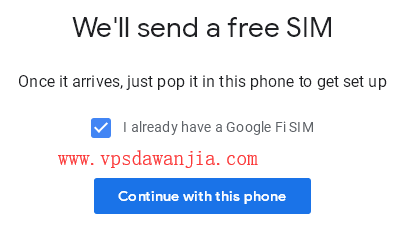
我已经有了一个Google Fi SIM
选择“I already have a Google Fi SIM”,然后点击“Continue with this phone”,接下来会显示你的套餐,按默认设置即可,如下图:
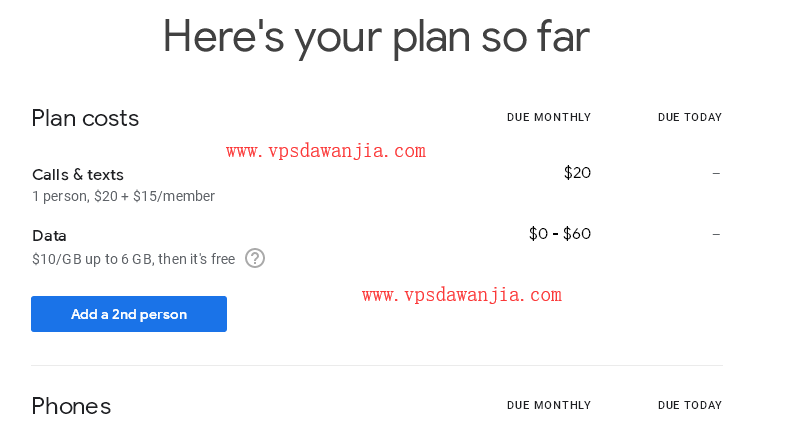
套餐
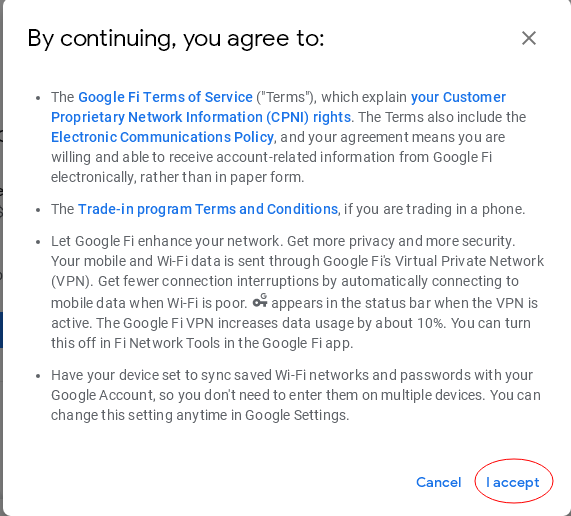
直接点击右下角的“下一步(Next)”,并在弹出的用户协议中选择“I accept”,除非你不打算使用Google Fi,如下图:
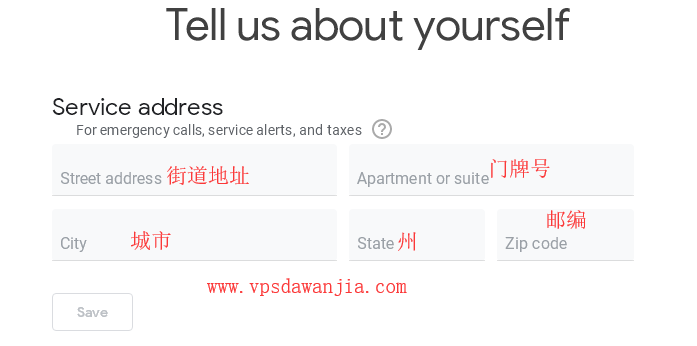
接下来需要填写地址。由于Google Fi主要面向居住在美国的用户,因此只能选择美国地址。如果你在美国居住,这个地址非常重要,因为它关系到拨打911时是否能准确联系到最近的报警点。不过,如果你长期生活在国内,不用拨打911,可以选择税率较低的地址,比如特拉华州(DE)$3.31或俄勒冈州(OR)$2.61。地址可以随时更改;对于生活在美国的用户,Google Fi建议使用最新的地址,以免拨打911时遇到问题。如图所示:
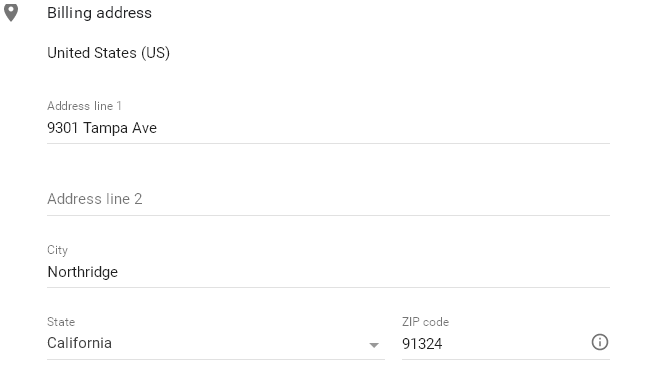
我在Google地图上找了一个地址,寻找地址的方法如下:打开Google地图,选择美国的某个州,放大后查找当地商店或其他机构的地址,点击后左侧会显示该地址,具体方法请参见:如何在Google地图上查找真实的美国地址。我选择了这个地址:9301 Tampa Ave, Northridge, CA 91324(请勿使用此地址,可能注册失败,因为使用此地址的人太多),具体如下:
9301 Tampa Ave, 街道地址
Northridge, 城市
CA 州
91324 邮编
门牌号留空,填写完成后如下图所示:
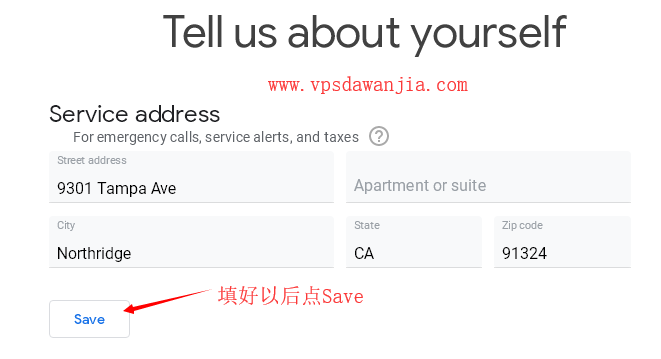
填写完地址后,点击“Save”,接下来选择号码来源。如果你已有Google Voice号码,界面可能会稍有不同,但差别不大,如下图:
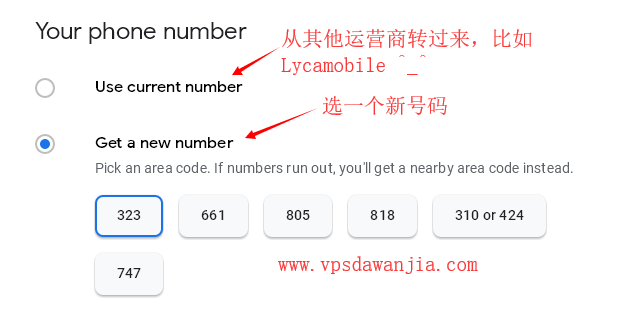
选择一个区号,然后点击“Next”,接下来输入账单的信用卡信息,支持美国运通、Discover、万事达和Visa,如下图:
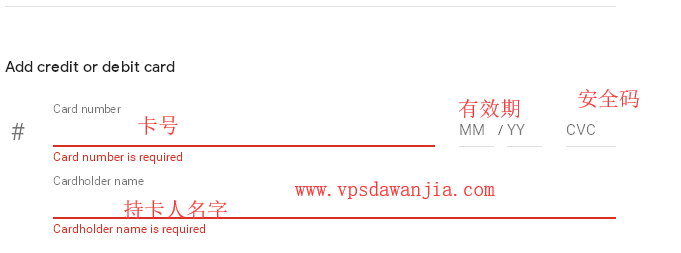
如果你没有双币信用卡,可以尝试使用拍住赏和爱汇旅支卡,务必先充值再绑定,否则无法进行绑定。
接下来需要填写账单地址,系统会根据你的IP地址自动定位,必须是美国地址,建议与刚才的服务地址相同,也可以选择你IP定位附近的地址。由于国内的双币信用卡和拍住赏、爱汇旅支卡这类预付卡并不验证账单地址,因此可以填写美国地址,如下图:
Google Fi会扣除1美元来验证你的卡是否有效,因此务必确保卡内有余额并已开通境外支付功能。正常情况下,你将看到如下界面:
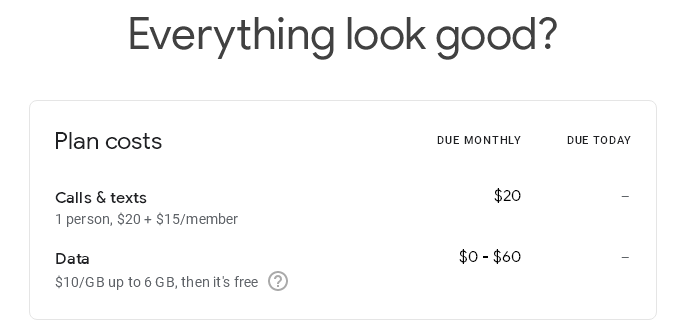
点击右下角的“Join Fi”,你将看到如下界面:
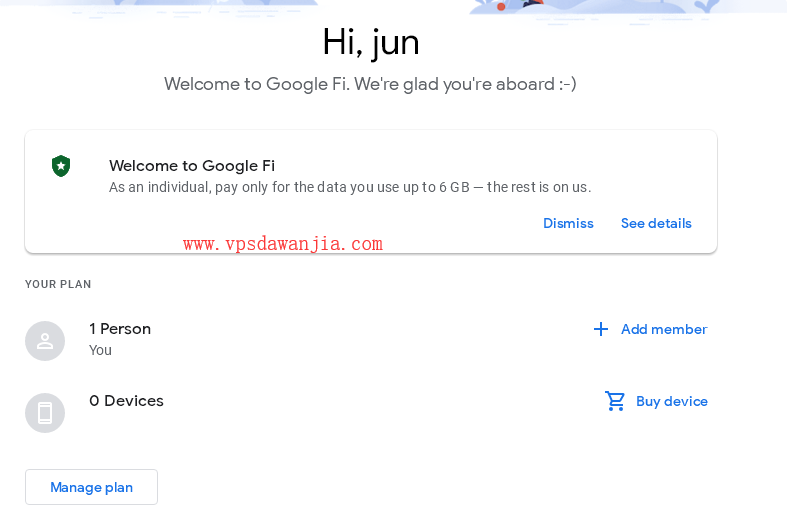
到此为止,你的Google Fi账号注册成功。接下来需要在Google Fi的App上进行操作,可以参考之前撰写的教程:使用iPhone手机激活Google Fi实体卡,其他手机的步骤也大致相同。相信你们都能轻松完成这项操作。如果你还没有获得Google Fi实体卡,欢迎随时联系我!
相关链接
- Google Fi(原Google Project Fi)体验报告:很爽但很贵
- Google Fi是什么?资费介绍以及常见问题总结
- Google Project Fi在中国内地的体验如何?
- 使用iPhone手机激活Google Fi实体卡
- Google Fi纯数据卡介绍及中国使用体验报告
- Google Project Fi的替代方案(香港万众卡)