
软件的熟练程度对依赖作品集的设计师来说,往往难以直接展现,但这并不意味着它不重要。事实上,软件的掌握程度仍然是设计师有效产出的关键因素之一。
结合我以往的经验,今天我想分享一些在AI中相对冷门但实用的小技巧,希望这些快捷操作能够提高你的工作效率。
大纲:
快速调节参数 平行四边形圆角 快速平滑缩放 手柄波浪线 路径快速消除 填充快速消除
在AI中,有很多参数需要我们进行调节,例如形状的宽高、圆角,以及旋转和扭曲等效果。很多朋友可能和我一样,习惯手动输入数值或通过滑块调整。
这种方式带来两个问题:一是交互繁琐,二是调节的精度过细,导致反复调试时需要耗费大量时间。对于时间宝贵的设计师而言,这无疑是低效的。
不过,这些问题可以通过快捷键来解决!结合Shift、Cmd(在Windows系统中为Ctrl)和上下方向键,可以显著提高效率。具体方法如下:
上下方向键:1px为增量调节; Shift+上下方向键:以10px为增量调节; Cmd+上下方向键:以0.1px为增量调节。
例如,在对形状进行微调时,可以使用上下方向键进行1px的细微调整,结合Shift则可以以10px的增量调节。通过Tab键切换输入位置。
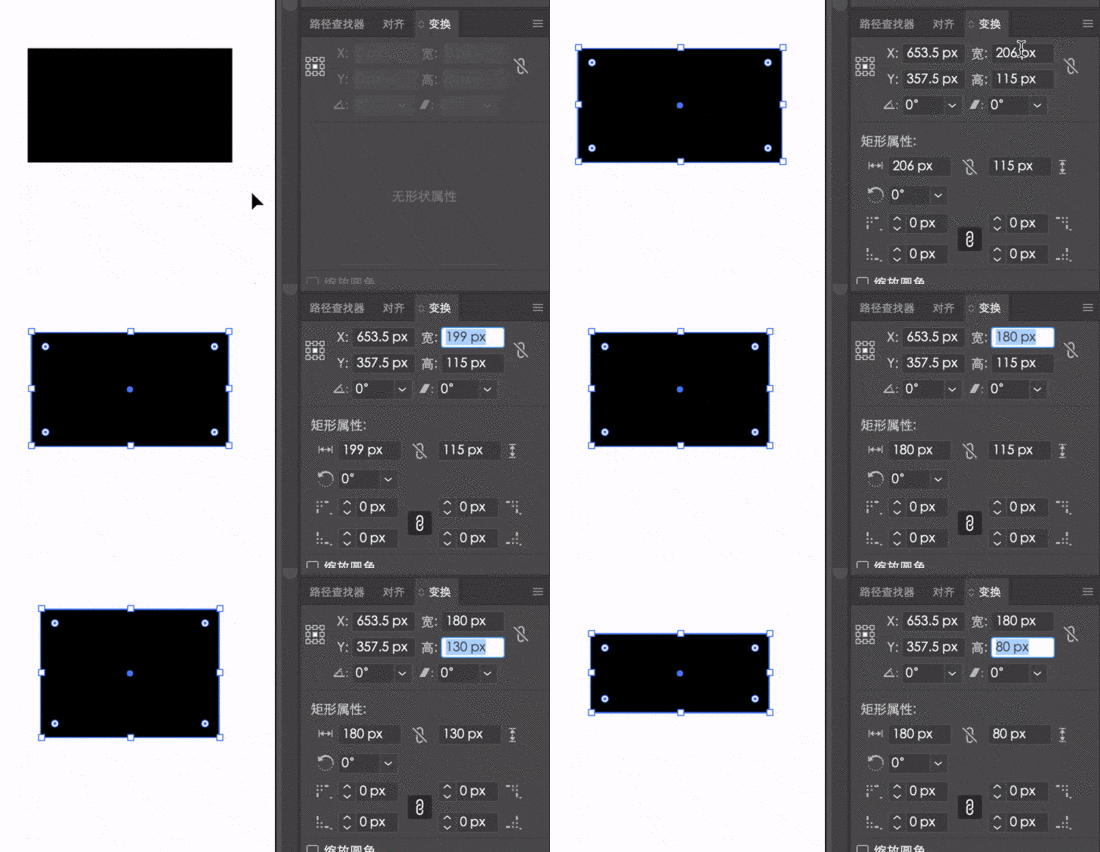
对于变换效果的参数,同样可以采用这种方式进行快速调试,整个过程只需使用快捷键操作,并且这种一边操作一边实时预览的方式让人感觉顺畅无比!
这种方法还可以快速让水平和垂直数值保持一致,实在比我之前使用滑块和数值输入的方式要高效得多。

另外,值得一提的是,Sketch中也支持类似的参数调节快捷操作。
平行四边形圆角
在调整形状的圆角时,通常有两种方法:要么在菜单栏或变换工具中输入数值,要么直接拖动角落的圆角点。
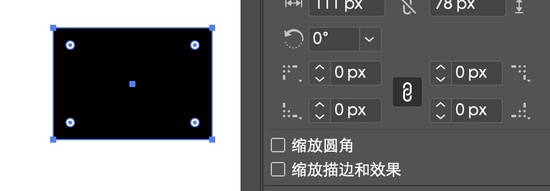
然而,对于平行四边形这种四个顶角度数各异的形状,即使四个圆角的大小相同,因锐角和钝角的存在,使得圆角的视觉效果并不一致。
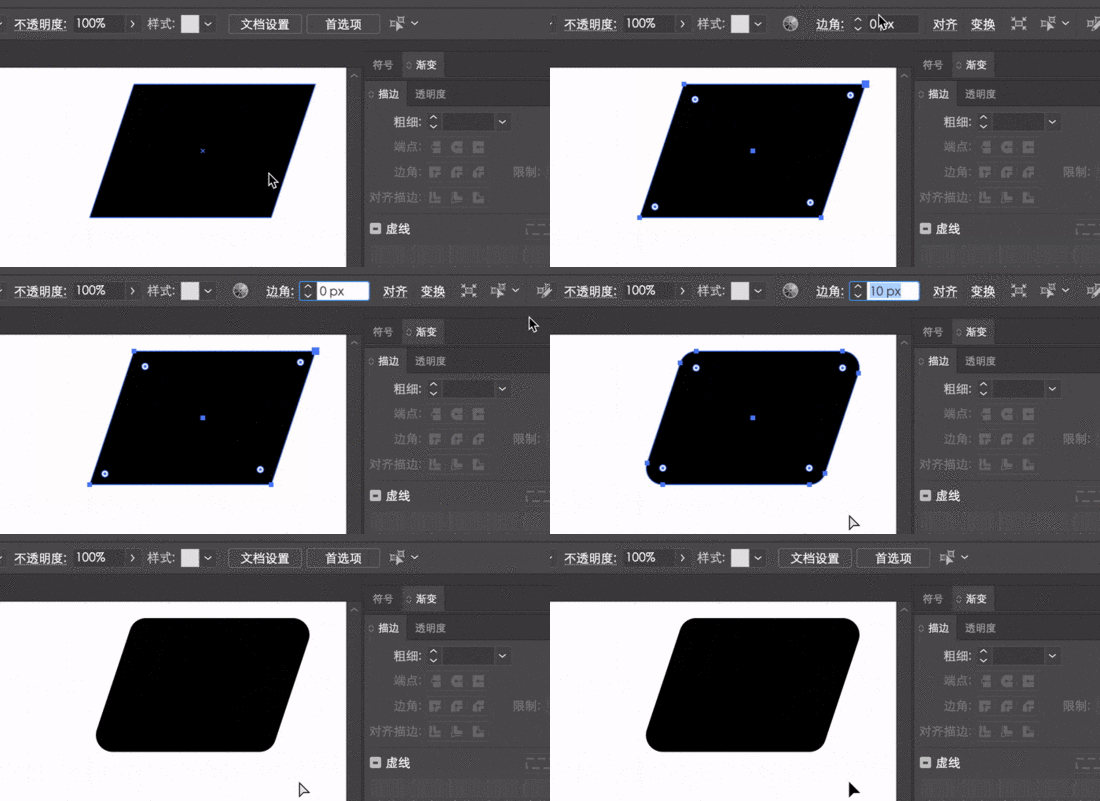
在这种情况下,外观效果就能发挥作用。
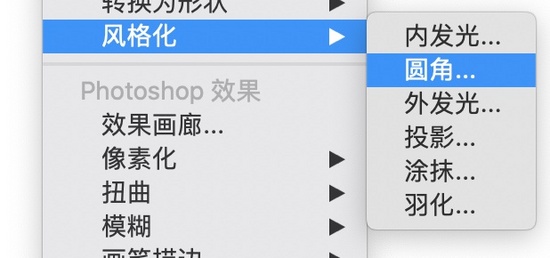
在效果-风格化中找到圆角选项,可以为平行四边形添加圆角外观效果。
在风格中找到圆角选项后,可以自定义设置,例如设置圆角为10px。
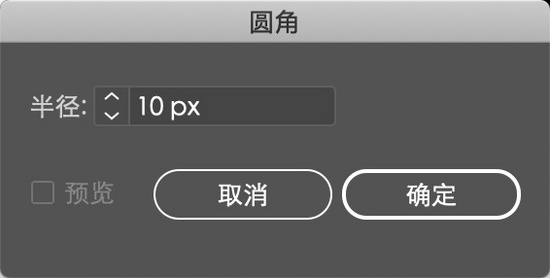
最终(右图)得到的四个圆角效果明显更加统一。
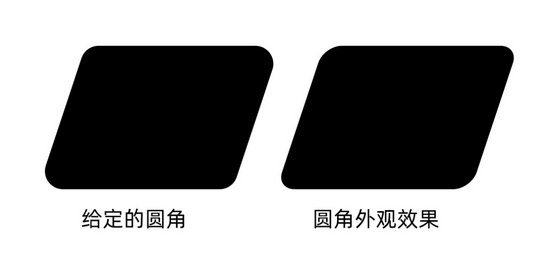
此外,这种外观效果的优势在于后期可以随时在外观中进行编辑!
快速平滑缩放
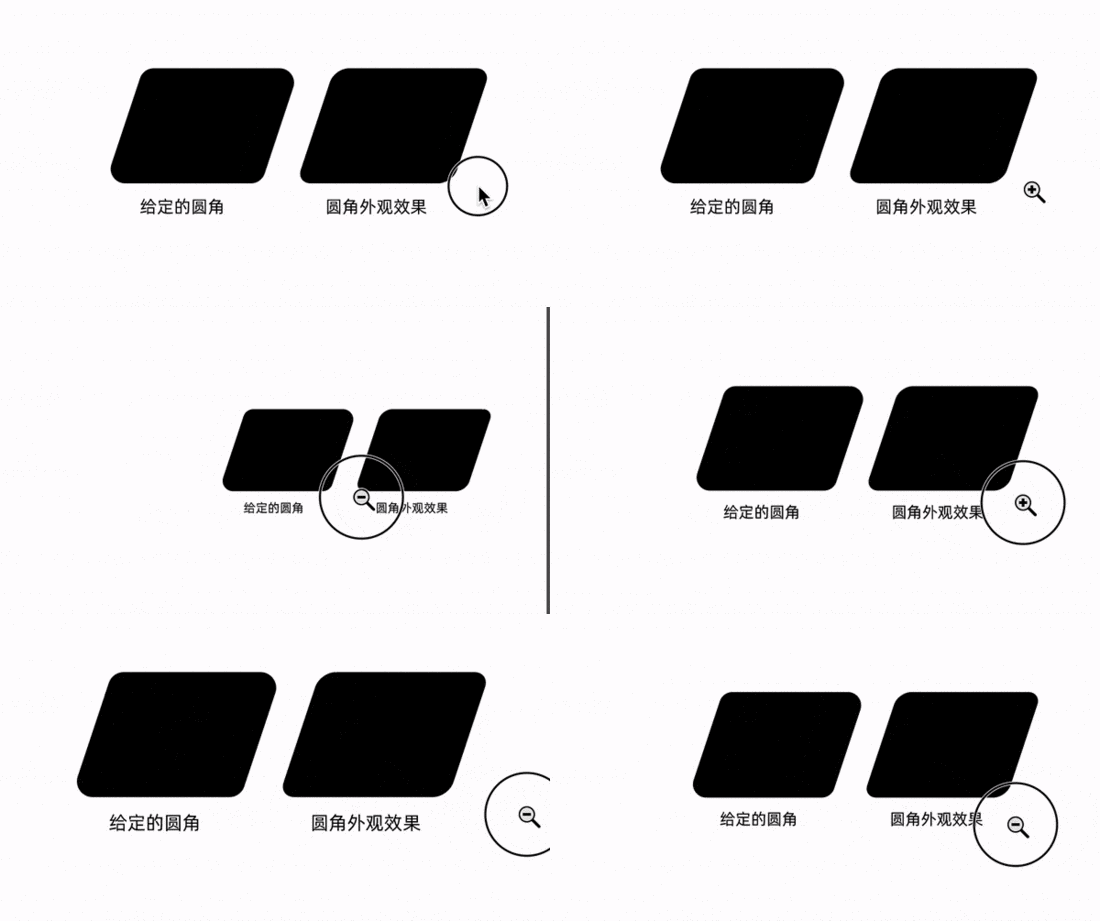
通常我们通过滚轮进行缩放,但这种方法的精度较低,特别是在小屏幕上,想要调整到合适的窗口大小相对麻烦。
这时,可以通过快捷键Z激活缩放功能,然后使用左右拖动手势进行快速而平滑的缩放。这种方式可以轻松定位到想要的窗口大小。很多人初始可能习惯上下缩放,但在AI中,缩放是左右操作。
手柄波浪线
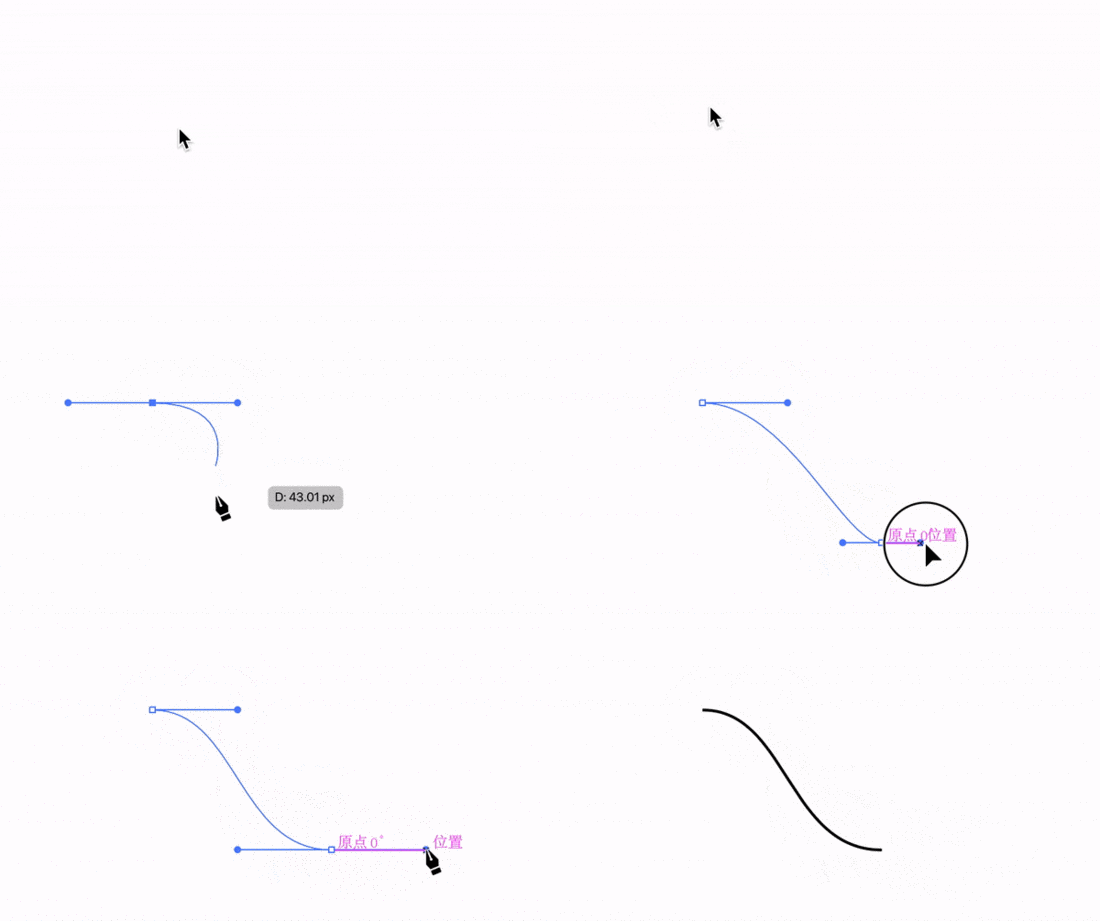
通常我们通过扭曲与变换中的波纹效果来绘制波浪线,但也可以直接使用钢笔工具进行绘制。
只需向一个方向拖拽生成手柄,然后在合适的位置再拖拽一次,就能绘制出波浪线。在要求不高的情况下,这种方法既简单又快速。
路径快速消除
以往,我在进行路径消除时,通常需要添加锚点工具在路径上添加两个锚点,然后选择工具删除锚点间的路径。现在不需要再这么麻烦了!
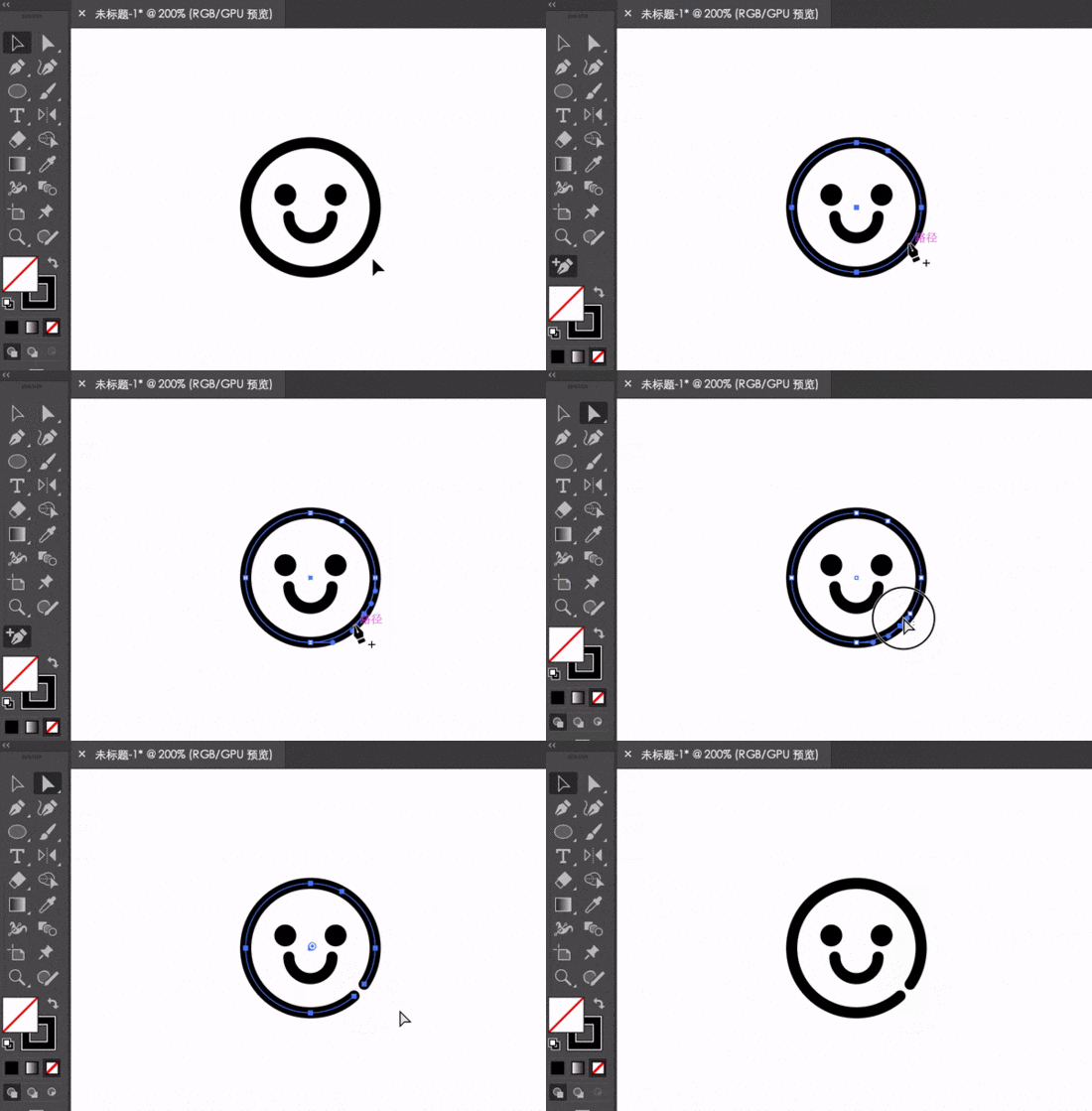
其实,只需一个工具便能迅速解决,并且可以连续消除!
这个工具就是路径橡皮擦工具。说实话,自从了解这个工具后,我再也不想回到之前的方式了。

只需激活该工具,你便可以在任意路径上像使用橡皮擦一样,快速消除想要删除的部分。此外,我还为这个工具设置了E的快捷键,以便快速调用进行路径消除。
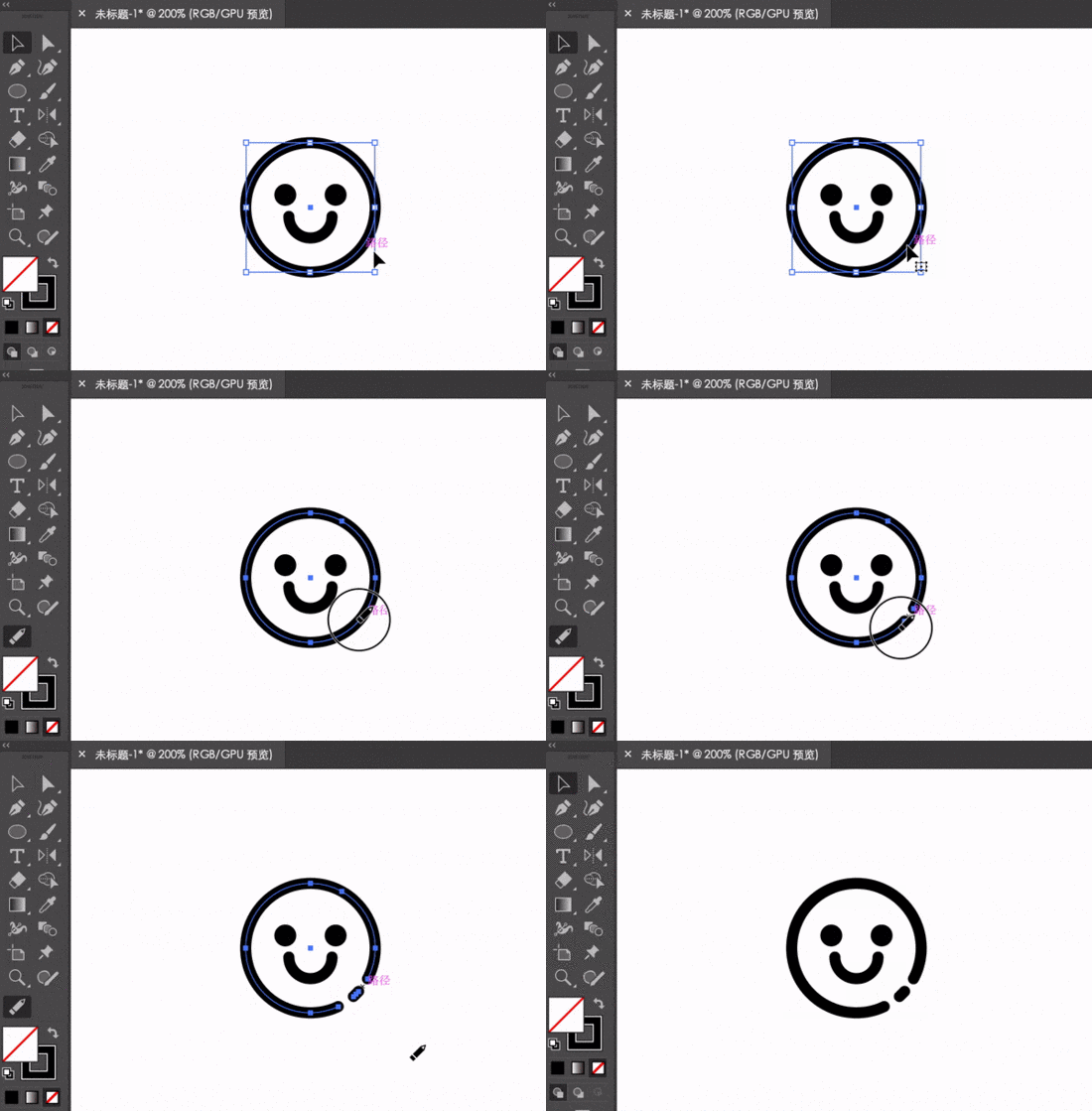
填充快速消除
路径橡皮擦工具在填充色块中只能消除路径,但若要删除填充色块,则可使用橡皮擦工具。
通过Shift+E直接调用该工具,按住Shift即可在填充色块中进行切割,最后得到的图形都是相互独立的闭合形状。
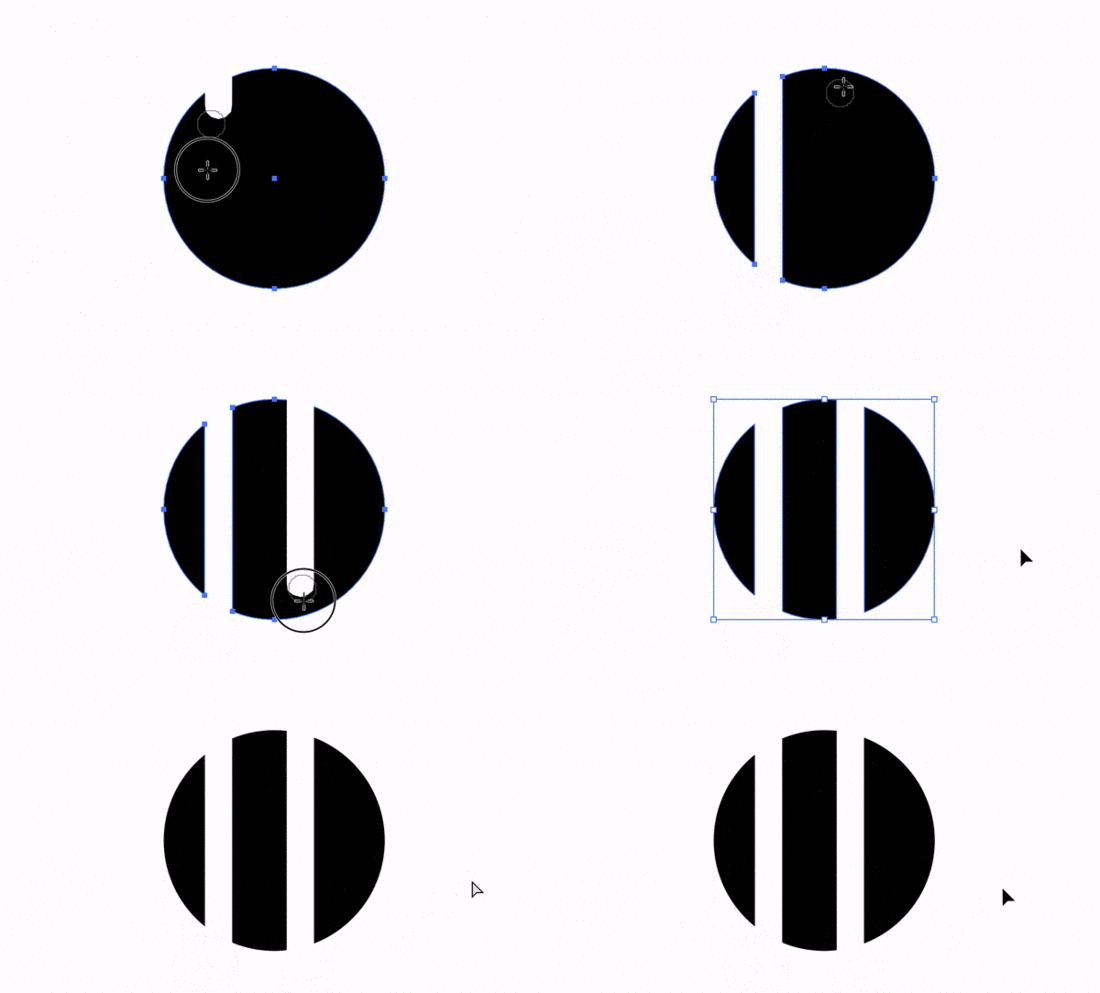
当按住Alt时,可以随意绘制不同宽度的矩形进行切割,这种方式比形状生成器或布尔运算要方便得多。

最后
这些积累的小干货,希望能对你有所帮助!
