
在我建站笔记的QQ群中,一位新手用户在淘宝上购买了一台年费仅28元的云虚拟主机,但她不知道如何安装WordPress。因此,我帮她完成了安装,并顺便撰写了这篇教程,分享如何在淘宝购买的虚拟主机上安装WordPress。
既然已经购买了虚拟主机,下面就直接进入主题。
虚拟主机配置
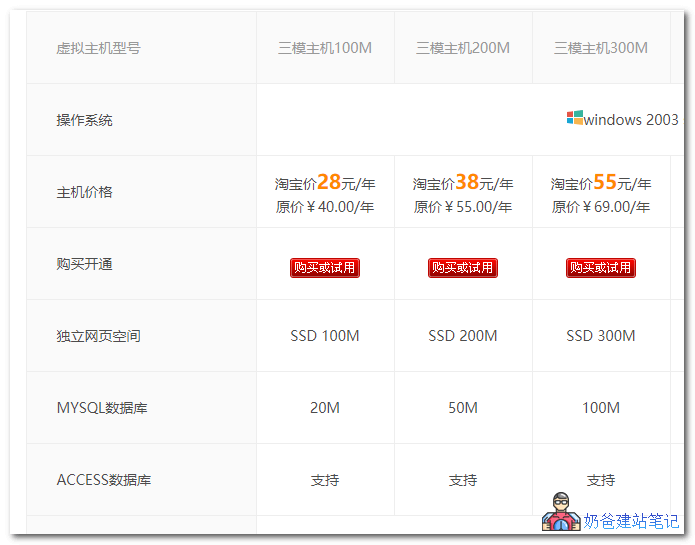
她购买的是三模主机100M款,淘宝价格为28元/年。
提供100M的独立网页空间和20M的数据库。其他的CPU、内存和网络资源都是共享的,也就是说,服务器上所有网站都共用这些资源。
100M的网页空间意味着在安装完WordPress后,剩余可用空间大约为50M。
20M的数据库容量在空间不足前应该可以正常使用。
网站安装过程
1、解析域名到虚拟主机
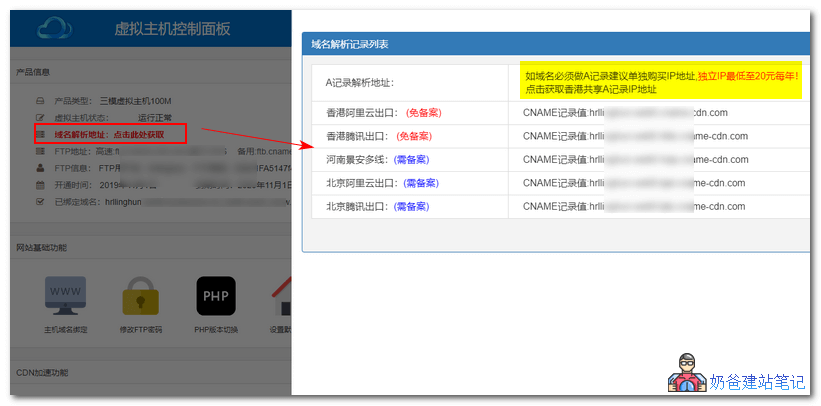
首先,登录虚拟主机管理后台,查找域名解析地址。系统建议添加CNAME记录,而不是使用A记录。如果需要独立IP地址,则需另外购买,最低费用为20元/年。
解析域名的步骤很简单,前往你注册域名的服务网站,找到域名解析选项,添加解析记录,选择CNAME类型,添加两条记录:一条为www,另一条为@,记录值填写虚拟主机提供的CNAME值即可。
2、上传网站文件
下载WordPress 5.2.4中文简体版本后进行解压。
打开XFTP6软件(如未安装,请从相应网站下载)
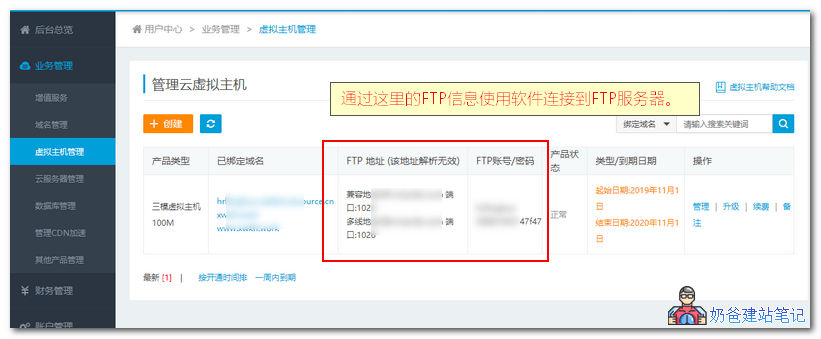
查看空间商提供的FTP账户信息,如下图:
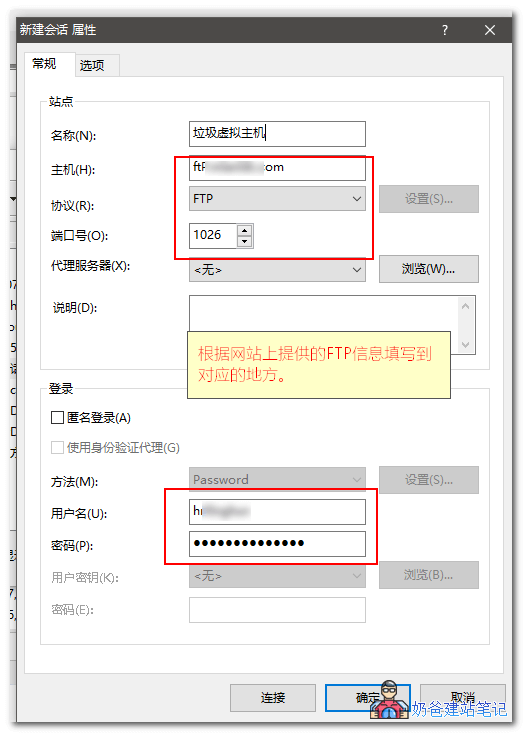
在XFTP6中点击“新建”按钮,输入相应信息后连接,如下图:
成功连接FTP后,左侧显示本地电脑文件夹,找到解压后的WordPress文件夹。
右侧是虚拟主机的文件夹,进入web文件夹。
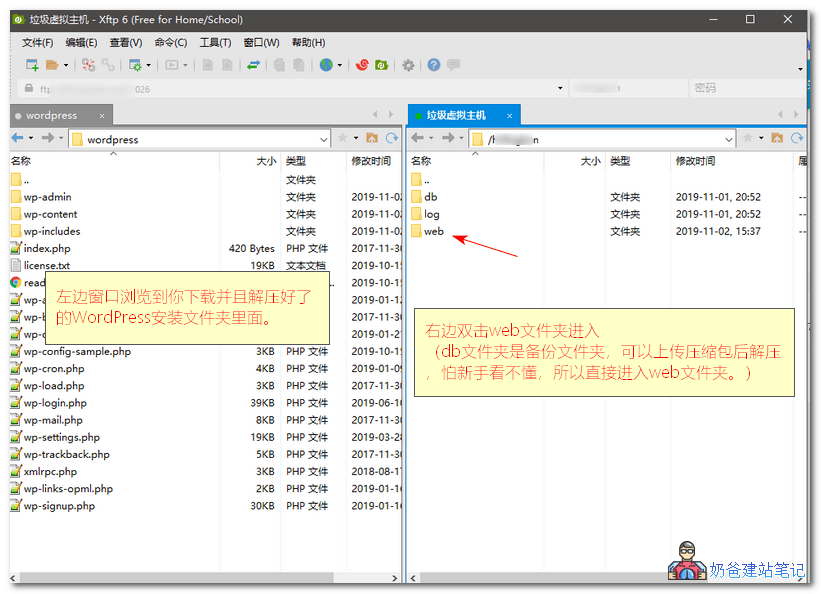
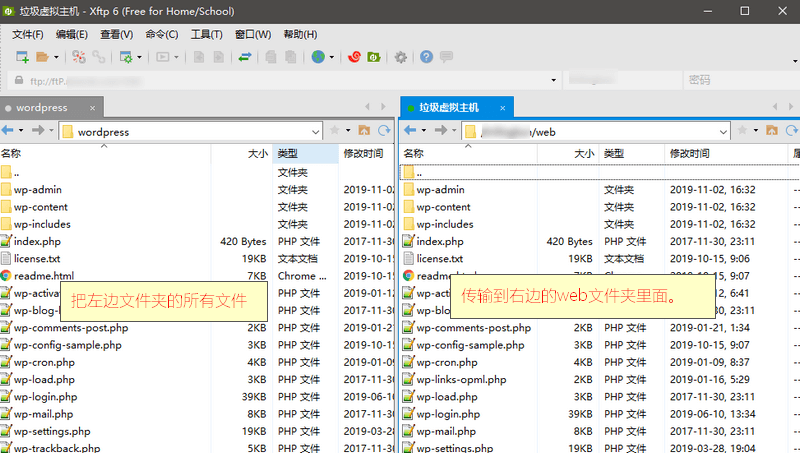
在web文件夹内删除所有自带文件,然后将左侧WordPress文件夹中的所有内容传输到虚拟主机中(全选后右键选择“传输”)。
3、安装WordPress网站
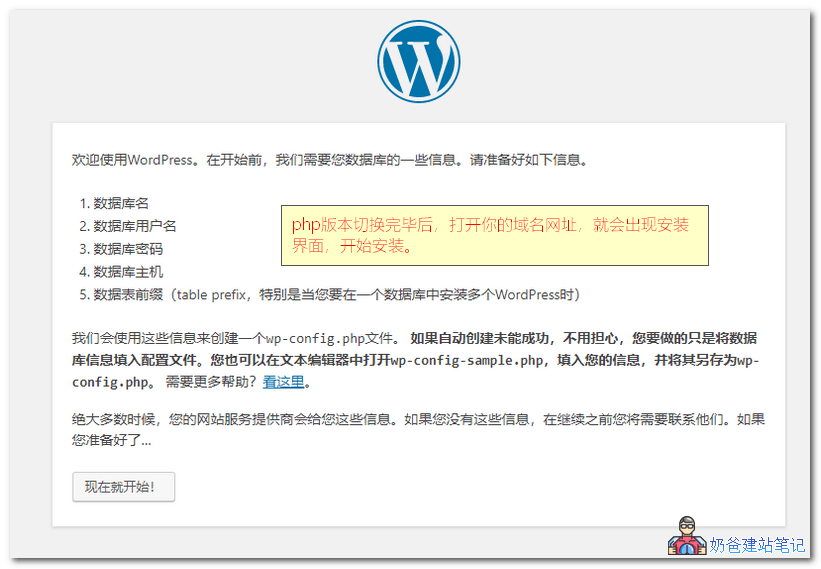
文件上传完成后,用浏览器访问你的域名,就会看到安装界面。
由于该虚拟主机的默认PHP版本较低,需要切换至更高版本。

在虚拟主机管理后台找到PHP版本选项,切换至PHP7.0,如下图:
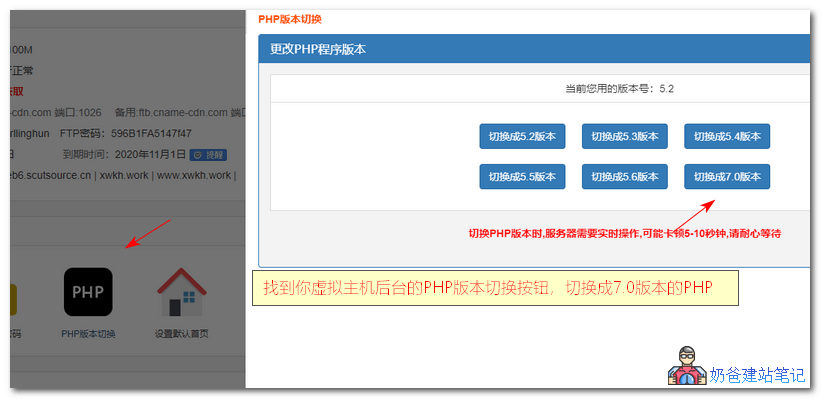
切换完成后,再次访问网站,即可看到安装界面。
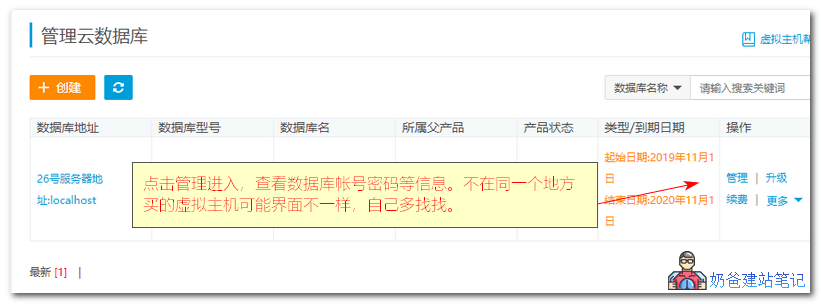
在主机提供网站找到你的数据库,点击数据库管理查看信息。
在安装界面填写对应的数据库信息后提交。
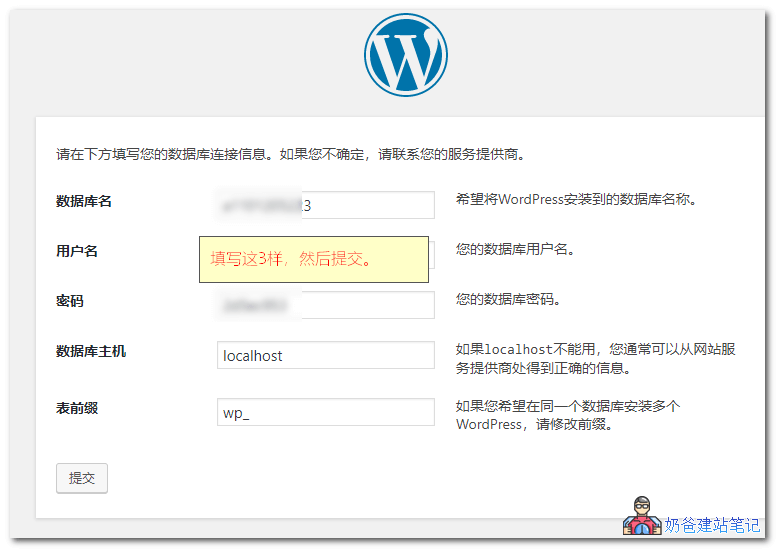
如果遇到错误,可以重新尝试(确实遇到了一次错误,虚拟主机的表现不太理想)。
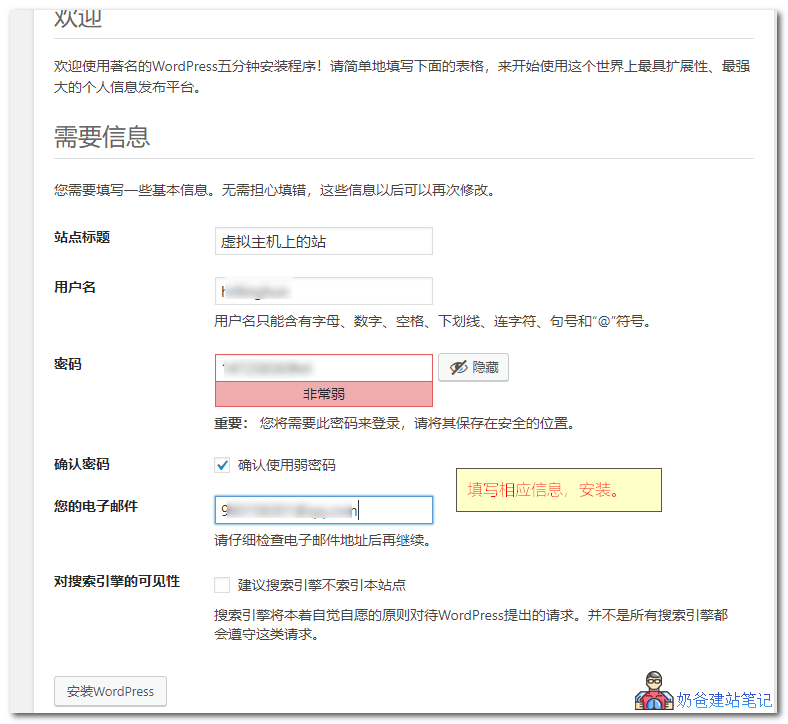
最后,填写网站标题及账户信息,完成WordPress的安装。
4、相关文章
网站安装完成后,新手用户可能会感到无从下手,可以参考以下相关文章以获取更多帮助。
