
SiteGround虚拟主机允许用户直接使用免费的Let’s Encrypt证书。由于SiteGround在后台界面进行了升级,2021年后新购买的用户使用的是新版界面,本文将介绍如何在新版SiteGround后台安装SSL证书。
老版本后台安装SSL证书步骤
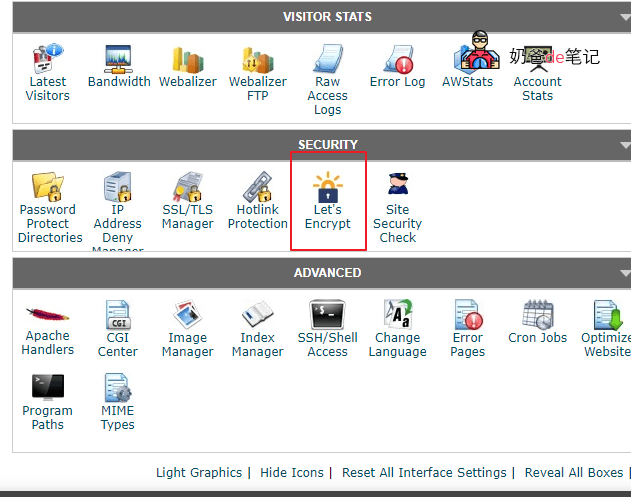
第一步:进入cPanel面板,找到Let’s Encrypt
首先,登录你的SiteGround cPanel管理面板,接着找到Let’s Encrypt选项。
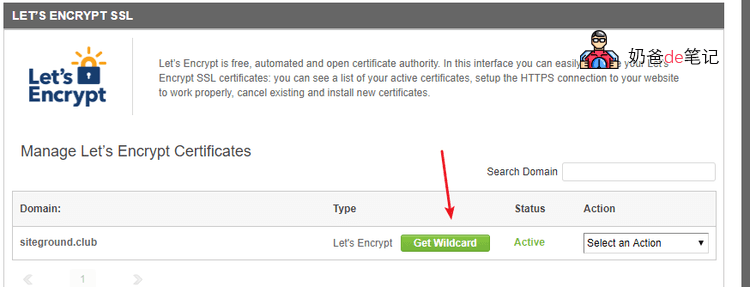
第二步:点击Get wildcard
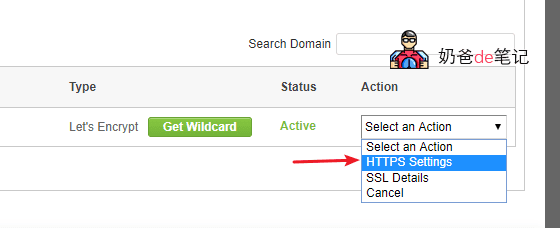
在要申请SSL证书的域名列表中,点击Get wildcard按钮,如下图所示:
建议将DNS服务器更改为SiteGround的DNS服务器,这样可以自动处理DNS验证信息。
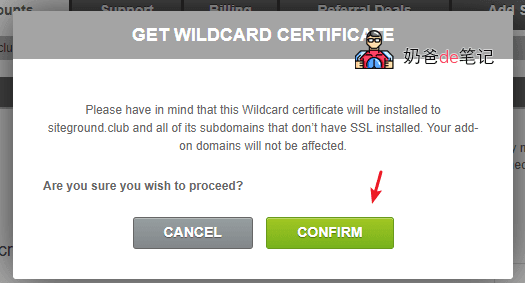
系统会提示你所添加的域名及其子域名均可使用SSL,确认即可。
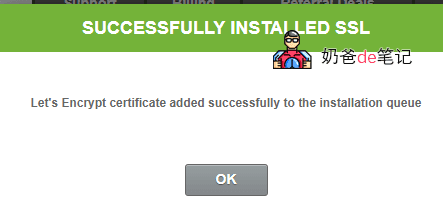
安装完成后,点击OK即可。
第三步:设置HTTPS强制跳转
在域名列表的操作选项中,选择HTTPS Settings。
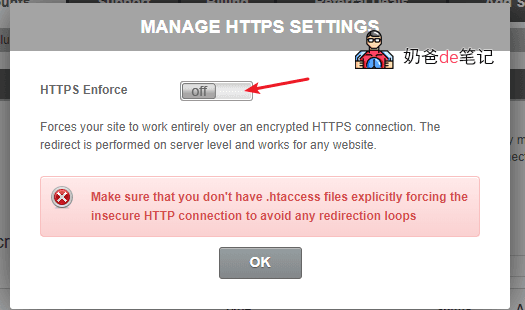
在弹出的界面中,开启HTTPS Enforce,这将强制跳转到HTTPS访问,建议选择开启。
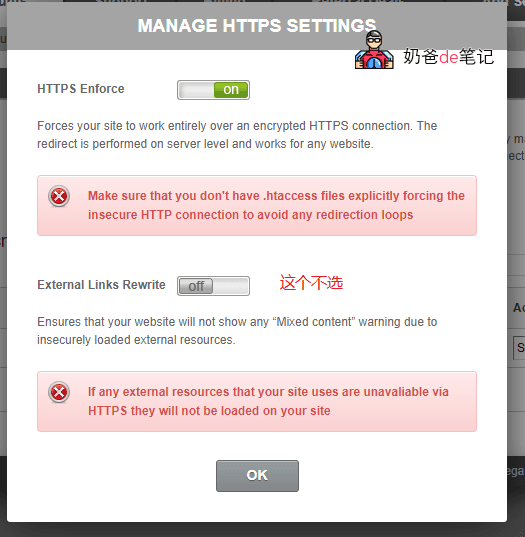
启用HTTPS后,会出现External Links Rewrite选项,不建议开启,因为这会强制将网站上的HTTP链接改为HTTPS,可能导致某些资源无法正常访问。
至此,你的网站SSL证书安装完成,可以访问网站查看效果。
新版本后台设置SSL证书步骤
在新版本的SiteGround后台,设置SSL证书的步骤更为简便,具体如下:
第一步:进入SSL Manager管理界面
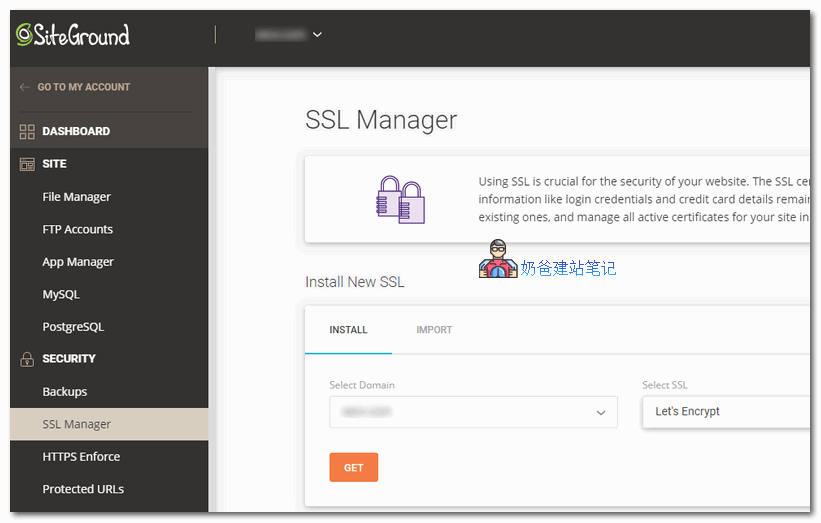
登录新版SiteGround后台后,选择SITE TOOLS,进入控制面板,点击左侧菜单中的SECURITY下的SSL Manager。
然后,点击你想获取SSL证书的域名下方的GET按钮。
第二步:生成SSL证书成功
如果一切顺利,很快会提示你证书安装成功。
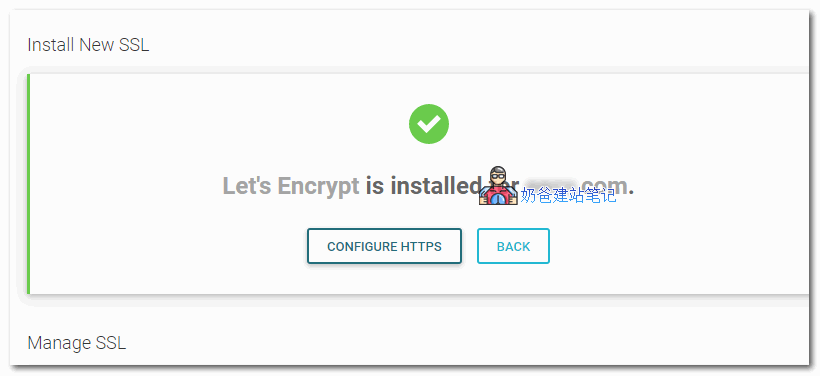
第三步:开启HTTPS跳转
在SECURITY下找到HTTPS Enforce,开启后面的按钮即可。
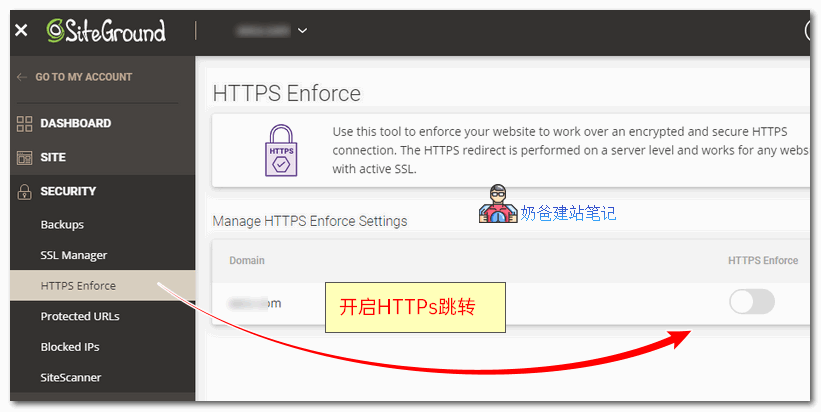
SSL证书常见问题解答
Q:生成SSL证书失败怎么办?
A:SiteGround默认申请的是Let’s Encrypt免费SSL证书,并通过域名解析进行验证。如果申请失败,建议将域名的NS服务器更改为SiteGround,或手动添加解析记录。
Q:SiteGround的SSL证书要钱吗?
A:不需要,SiteGround默认使用Let’s Encrypt证书,无需支付费用。当然,你也可以选择购买付费的SSL证书。
