
PAC服务器搭建指南
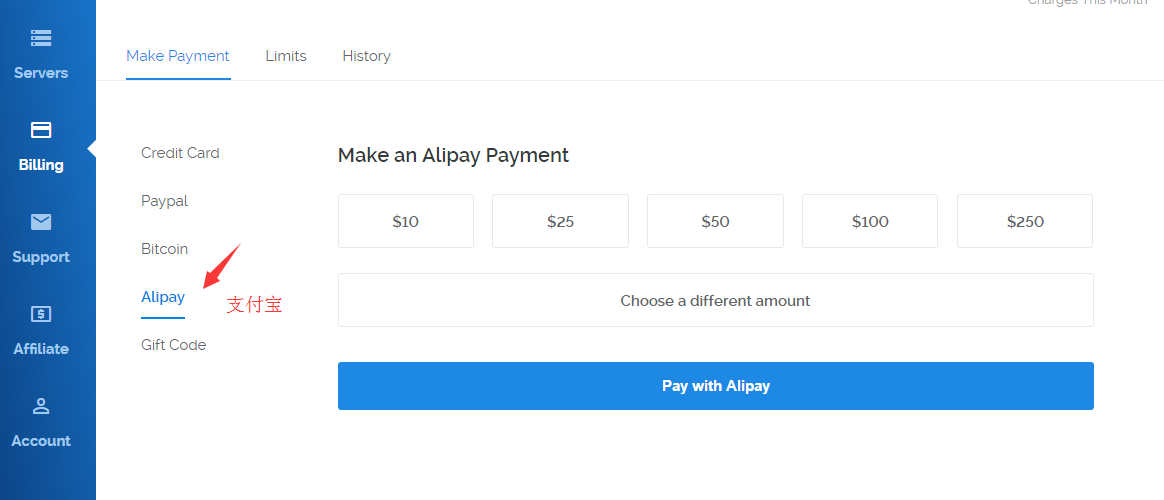
更新于2017年8月30日:Vutrl现已支持支付宝付款,最低充值为10美元,约合70元人民币。
本指南的步骤简单明了,共分为四个部分:
第一步:购买VPS服务器
第二步:部署VPS服务器
第三步:加速VPS服务器(可选择谷歌BBR或锐速加速;如果对速度要求不高,此步骤可省略)
第四步:进行实际测试
第一步:购买VPS服务器
建议选择海外的VPS服务器,国际知名的Vultr是首选,因其速度快、稳定且性价比高。
Vultr注册地址: http://www.vultr.com/?ref=7048874(提供全球15个服务器位置选择,采用KVM架构。推荐选择日本服务器,低延迟且速度快。)
尽管界面为英文,但现代浏览器通常提供网页翻译功能,右键点击即可选择翻译为中文。
注册并通过邮件激活账号后,进行充值即可购买服务器。充值方式包括PayPal或支付宝(自2017年8月30日起Vutrl支持支付宝,最低充值为10美元,约70元人民币)。使用PayPal需要绑定信用卡。PayPal注册地址:https://www.paypal.com(PayPal是全球知名的第三方支付服务,类似于国内的支付宝。注册后绑定信用卡即可购买海外商品。)
以下是不同价格的服务器配置:
2.5美元/月配置:单核 512MB内存 20GB SSD硬盘 100M带宽 500GB流量/月
5美元/月配置:单核 1GB内存 25GB SSD硬盘 100M带宽 1000GB流量/月
10美元/月配置:单核 2GB内存 40GB SSD硬盘 100M带宽 2000GB流量/月
如图:
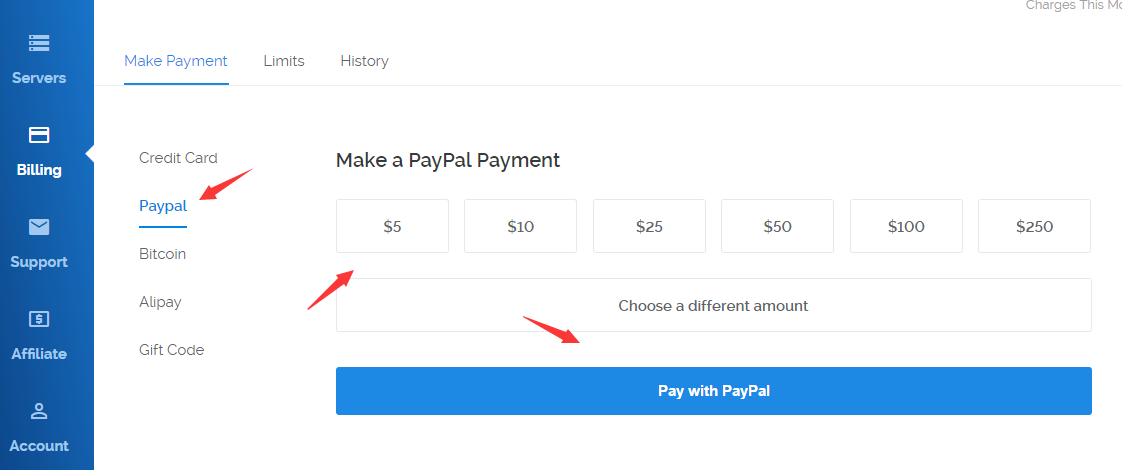
购买VPS服务器时,优先选择日本或新加坡(适合移动和联通网络);对于电信网络,建议选择日本、洛杉矶或硅谷。推荐选择CentOS 6.X64位系统。完成购买后,请记录下系统密码,以便后续部署使用。如图:


由于Vultr是按小时计费的,因此如果服务器部署后效果不理想,可以轻松删除并更换地区重新部署。
第二步:部署VPS服务器
购买服务器后,需要进行部署。由于VPS服务器在国外,我们需要使用名为Xshell的远程连接软件进行操作。Xshell的下载地址如下:
巴别鸟云盘下载 提取密码:38693
MEGA云盘下载(需翻墙访问)
百度软件中心
部署步骤:
下载并安装Xshell后,打开该软件。
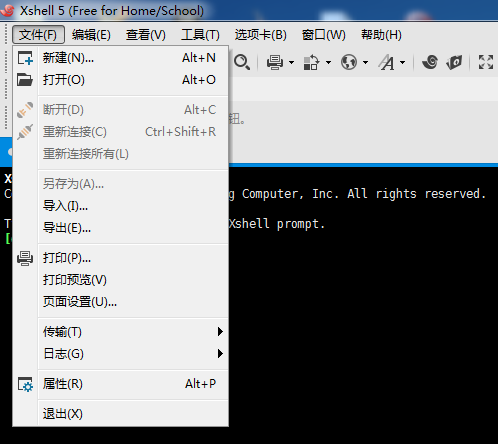
选择“文件”,然后点击“新建”。
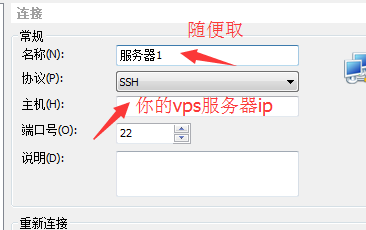
为新建连接命名,并输入你的服务器IP地址。
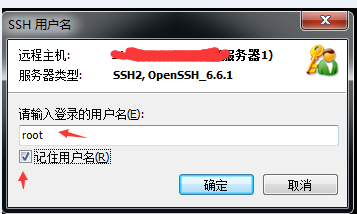
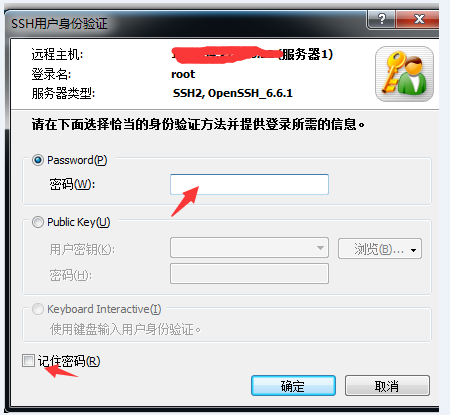
连接到服务器时,软件会提示输入用户名和密码。默认的用户名为root,密码是购买服务器后提供的CentOS系统密码。
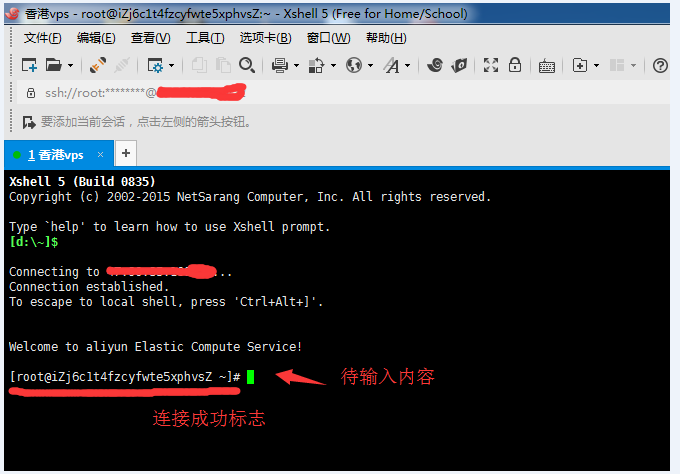
成功连接后,你将看到相应界面,接下来可以输入代码进行PAC的部署。
部署代码有两种选择:一种是需要用户名和密码验证的PAC脚本,另一种则不需要。请选择适合你的需求的版本。
需要用户名和密码验证的PAC脚本代码如下:
———————————————————代码分割线————————————————
setenforce 0
ulimit -n 800000
echo “* soft nofile 800000” >> /etc/security/limits.conf
echo “* hard nofile 800000” >> /etc/security/limits.conf
echo “alias net-pf-10 off” >> /etc/modprobe.d/dist.conf
echo “alias ipv6 off” >> /etc/modprobe.d/dist.conf
killall sendmail
/etc/init.d/postfix stop
chkconfig –level 2345 postfix off
chkconfig –level 2345 sendmail off
yum -y install squid wget
wget https://raw.githubusercontent.com/Alvin9999/PAC/master/centos-squid.conf -O /etc/squid/squid.conf
echo “root:W10fM8VWO04aM” >> /etc/squid/passwd
mkdir -p /var/cache/squid
chmod -R 777 /var/cache/squid
squid -z
service squid restart
chkconfig –level 2345 squid on
iptables -t nat -F
iptables -t nat -X
iptables -t nat -P PREROUTING ACCEPT
iptables -t nat -P POSTROUTING ACCEPT
iptables -t nat -P OUTPUT ACCEPT
iptables -t mangle -F
iptables -t mangle -X
iptables -t mangle -P PREROUTING ACCEPT
iptables -t mangle -P INPUT ACCEPT
iptables -t mangle -P FORWARD ACCEPT
iptables -t mangle -P OUTPUT ACCEPT
iptables -t mangle -P POSTROUTING ACCEPT
iptables -F
iptables -X
iptables -P FORWARD ACCEPT
iptables -P INPUT ACCEPT
iptables -P OUTPUT ACCEPT
iptables -t raw -F
iptables -t raw -X
iptables -t raw -P PREROUTING ACCEPT
iptables -t raw -P OUTPUT ACCEPT
service iptables save
———————————————————代码分割线————————————————
没有用户名和密码验证的PAC脚本代码如下:
———————————————————代码分割线————————————————
setenforce 0
ulimit -n 800000
echo “* soft nofile 800000” >> /etc/security/limits.conf
echo “* hard nofile 800000” >> /etc/security/limits.conf
echo “alias net-pf-10 off” >> /etc/modprobe.d/dist.conf
echo “alias ipv6 off” >> /etc/modprobe.d/dist.conf
killall sendmail
/etc/init.d/postfix stop
chkconfig –level 2345 postfix off
chkconfig –level 2345 sendmail off
yum -y install squid wget
wget https://raw.githubusercontent.com/Alvin9999/PAC/master/no-password.conf -O /etc/squid/squid.conf
mkdir -p /var/cache/squid
chmod -R 777 /var/cache/squid
squid -z
service squid restart
chkconfig –level 2345 squid on
iptables -t nat -F
iptables -t nat -X
iptables -t nat -P PREROUTING ACCEPT
iptables -t nat -P POSTROUTING ACCEPT
iptables -t nat -P OUTPUT ACCEPT
iptables -t mangle -F
iptables -t mangle -X
iptables -t mangle -P PREROUTING ACCEPT
iptables -t mangle -P INPUT ACCEPT
iptables -t mangle -P FORWARD ACCEPT
iptables -t mangle -P OUTPUT ACCEPT
iptables -t mangle -P POSTROUTING ACCEPT
iptables -F
iptables -X
iptables -P FORWARD ACCEPT
iptables -P INPUT ACCEPT
iptables -P OUTPUT ACCEPT
iptables -t raw -F
iptables -t raw -X
iptables -t raw -P PREROUTING ACCEPT
iptables -t raw -P OUTPUT ACCEPT
service iptables save
———————————————————代码分割线————————————————
代码使用注意:如果使用的是Vultr最低配置(2.5美元/月),在操作后无法正常使用,请将前三行中的800000改为较小的数字,然后重新部署。
将上述代码复制后,右键粘贴到Xshell的命令栏中,按“回车键”开始部署。如果没有反应,请继续按“回车键”。成功部署的标志如下:
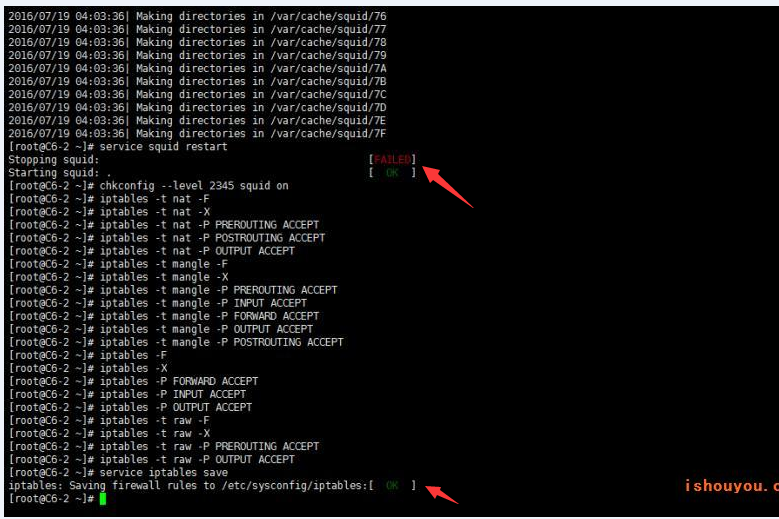
注意上图中的两个箭头标志。
可选择重启服务器以确保部署效果,有时不重启也可以。重启方法是在命令栏输入reboot。
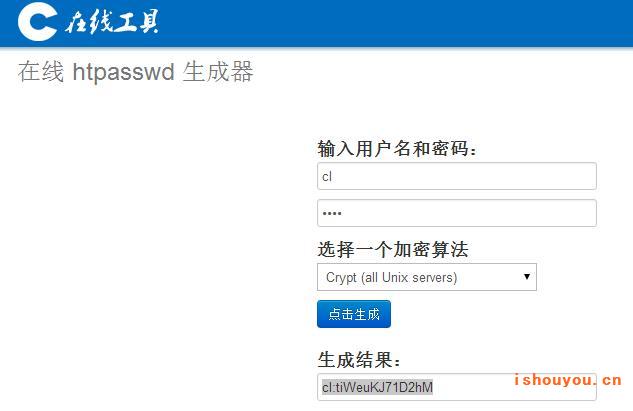
注:上述指令中的 echo “root:W10fM8VWO04aM” >> /etc/squid/passwd 是将PAC代理的默认验证账号设置为:root,密码为:pac.itzmx.com。如需设置其他账号,可使用 http://tool.oschina.net/htpasswd 在线工具生成,选择Crypt(All Unix Servers)加密算法,如下图:
第三步:一键加速VPS服务器
此步骤包括谷歌BBR加速和破解版锐速加速教程,两者只能选择其一进行安装,且均支持KVM框架的VPS服务器,而Vultr的服务器为KVM框架。如果您选择的服务器不是Vultr,请确认其是否支持KVM框架,这一点非常重要。
按照第二步的步骤,重新连接服务器IP并成功登录,接下来在命令栏中粘贴以下代码:
【谷歌BBR加速教程】
yum -y install wget
wget –no-check-certificate https://github.com/teddysun/across/raw/master/bbr.sh
chmod +x bbr.sh
./bbr.sh
将上述代码复制并粘贴,若无反应请按“回车键”,耐心等待,最后重启VPS服务器。该方法将在开机时自动启动,部署一次即可。
如图:
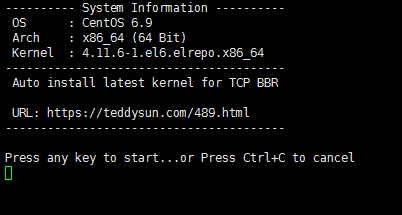
出现上图后按“回车键”继续。

最后输入y以重启服务器,或手动输入代码reboot。
【锐速加速教程】
wget -N –no-check-certificate https://raw.githubusercontent.com/91yun/serverspeeder/master/serverspeeder-all.sh && bash serverspeeder-all.sh
将上述代码复制并粘贴。此方法也将在开机时自动启动,部署一次即可。但某些内核可能不兼容,部署过程中需手动选择推荐的内核,若提示未完全匹配的内核,随便选择一个内核,按提示输入数字并按“回车键”即可。
锐速安装成功的标志如下:

