
如何修改WooCommerce产品排序规则

修改WooCommerce产品排序可以将热门产品或高利润产品放在显眼位置,对提升产品销售和转化率都至关重要,同时还能优化广告和库存。
在本文中,我会教你如何修改WooCommerce产品排序,一共有三种方法。
1,修改默认产品排序
第一种方法最简单,登陆WoRdPReSS后台,转到左侧菜单栏的外观 > 自定义,进入后依次点击 WooCommerce > 产品目录。
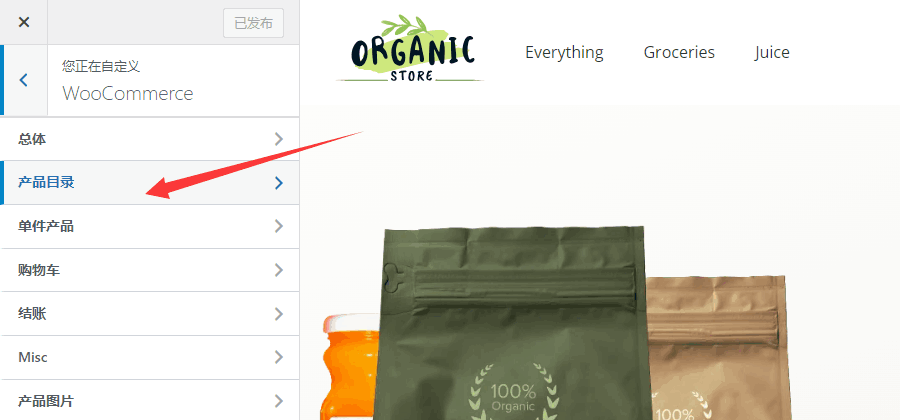
然后,找到默认的产品排序选项,在下拉菜单中选择新的默认排序方式,一共有 5 种,分别是按人气、评分、发布时间,价格从低到高和从高到低。

选好后,点击发布按钮,WooCommerce会用新的排序方式对所有产品进行排序。
2,手动调整产品排序
此方法能更好的对WooCommerce产品进行排序,精准控制个别产品在WooCommerce商店页面的显示顺序。
但要注意,它设置起来比较耗时,不适合产品上千的独立站商城。
要想手动调整产品排序,先转到WoRdPReSS左侧菜单栏的产品 > 全部产品,然后点击排序,就可以拖动产品向上或向下调整顺序。

此外,也可以在WooCommerce产品页面,通过“高级”选项,手动设置产品的优先级顺序。

3,PHP代码产品排序
如果你对默认的产品排序选项不满意,还可以添加代码到 functions.php 文件,生成自己的产品排序选项。为此,你需要创建子主题或使用代码片段,确保网站不会受到影响。
首先,在WoRdPReSS网站上安装并启用 Code Snippets 代码片段插件。

然后,转到WoRdPReSS左侧菜单栏 > SnIPpets,点击 Add New 添加代码。

接下来,复制粘贴代码到文本框中,保存修改,就能生成新的产品排序选项。

至于产品排序代码,本文分享了按分类和按字母对产品排序,希望能对大家有所帮助。
总结
以上就是修改WooCommerce产品排序的三种方法,无论哪一种都很容易操作,不需要你懂复杂的编程知识,零基础小白也能搞定。
