之前我们讨论了如何升级WordPress以及解决更新过程中可能遇到的问题,但并未详细介绍手动升级WordPress插件的方法。接下来,我们将深入探讨手动升级WordPress插件的步骤。
手动升级WordPress插件的必要性
那么,为什么需要手动升级WordPress插件呢?
保持WordPress及其插件为最新版本对于提升网站的安全性至关重要。然而,当使用国内服务器时,可能会遭遇与WordPress更新服务器的网络不稳定性,从而导致自动升级失败。
手动升级WordPress插件的步骤
手动升级WordPress插件的过程与手动升级WordPress版本类似。
注意:自WordPress 5.5版本更新后,手动升级插件只需在后台重新上传新版本,系统会提示是否替换旧版插件,因此不再需要执行以下操作。
1. 下载新版本的WordPress插件安装包。
2. 替换旧版的WordPress插件文件。
具体操作步骤示例:
假设下图所示的插件提示更新,但由于服务器与WordPress更新服务器的网络不通,自动更新失败,因此需要手动更新。
首先,点击停用按钮以禁用插件(虽然这不是强制要求,但为了保险起见,建议先停用)。

接下来,通过FTP或SSH访问服务器的插件文件夹,删除要升级的插件文件夹(或将其重命名为旧版插件)。
然后,从WordPress官网下载新版插件安装包,使用后台的插件上传功能进行上传(或在解压后通过FTP上传)。
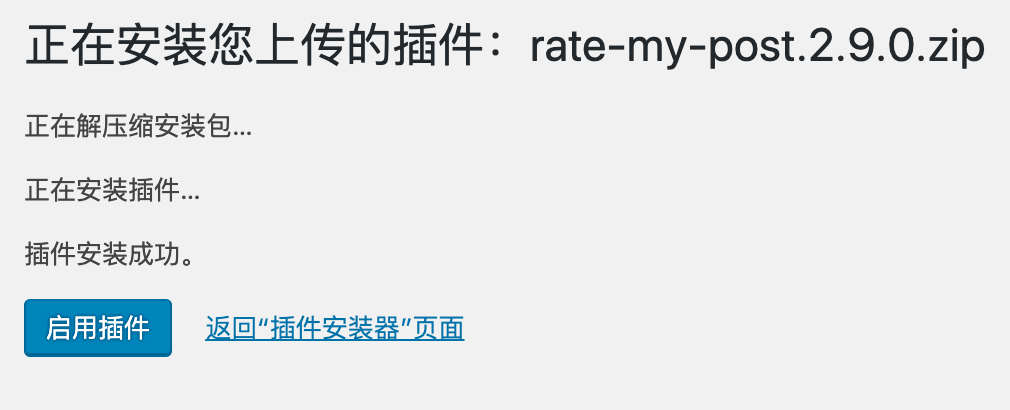
最后,启用插件即可。