
在搭建网站时,许多人选择购买VPS,但若只为自己使用,确实会造成资源浪费。因此,可以考虑为其他用户提供虚拟主机的共享使用。
虽然常见的宝塔面板能够划分虚拟主机,但用户无法独立登录管理。而收费的Cpanel又不适合业余用户,因此本文将介绍一款名为VestaCP的免费虚拟主机管理面板。
VestaCP概述
VestaCP是一款开源的虚拟主机控制面板,开源地址为:https://github.com/serghey-rodin/vesta
该面板可以在CentOS、Debian和Ubuntu系统上安装,支持自定义安装脚本,用户可选择安装nginx、apache、vsftpd、proftpd、exim、dovecot、spamassassin、clamav、named、iptables、fail2ban、softaculous、mysql、postgresql等组件。
VestaCP支持中文,相关演示可参见下方链接:
下载地址
VestaCP安装步骤
安装VestaCP过程简单,默认安装仅需三步:
# 使用ssh连接上你的vps ssh root@your.server # 下载安装脚本 curl -O http://vestacp.com/pub/vst-install.sh # 运行安装脚本 bash vst-install.sh
相关文章:#建站#Xshell 6基本教程: 连接VPS
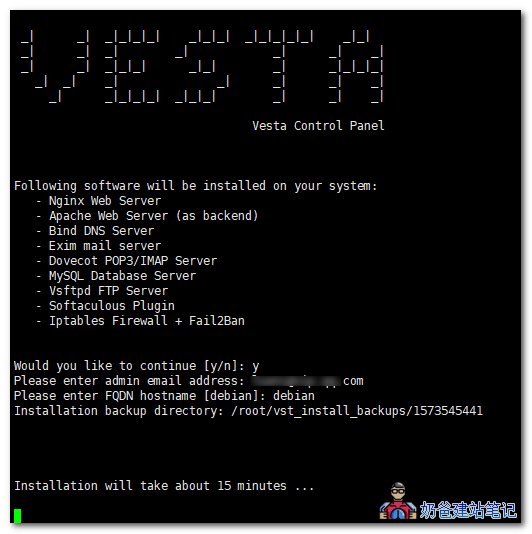
安装界面:
安装完成界面:
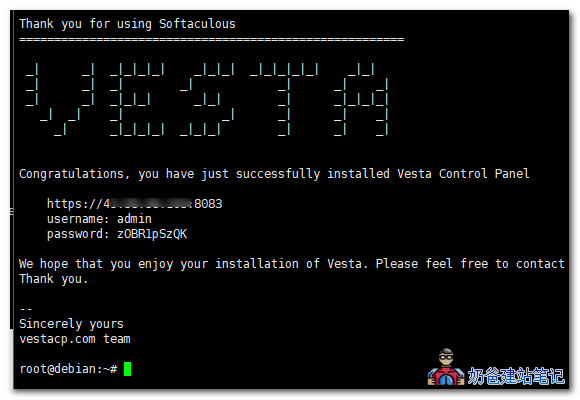
VestaCP安装完成后,系统会显示后台登录地址和帐号密码信息。
用户可以通过浏览器登录进行虚拟主机及用户的管理。(如浏览器提示ssl证书错误,可忽略。)
如需自定义安装组件,请访问官方安装页面底部进行选择。
官网地址
切换中文:登录后点击右上角的用户名,选择cn语言即可。
VestaCP与WHMCS对接实现自动开通
WHMCS是一款广受欢迎的财务系统,许多VPS提供商使用WHMCS进行管理。可以参考之前的文章:使用WHMCS搭建主机销售网站。
VestaCP支持与WHMCS对接以实现虚拟主机的自动开通。官方提供了WHMCS接口文件,具体使用方法如下:
cd /home/user/web/billing-site.ltd/public_html/modules/server mkdir vesta wget http://c.vestacp.com/0.9.8/rhel/whmcs-module.php -O vesta.php
上述三行命令的意义为:切换到WHMCS安装目录的server文件夹,创建vesta文件夹,然后下载whmcs-module.php文件并重命名为vesta.php。
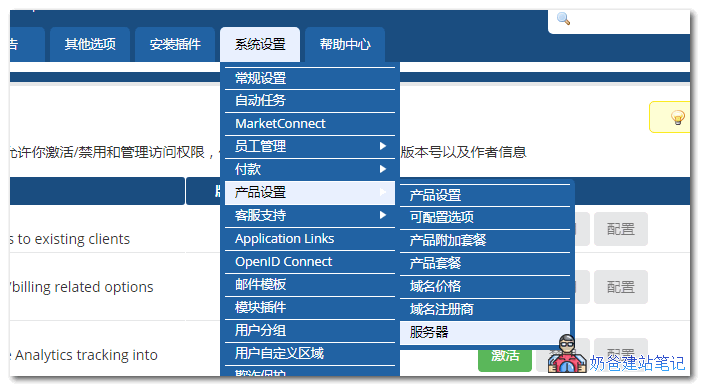
接下来进入WHMCS管理后台 – 系统设置 – 产品设置 – 服务器 并添加:
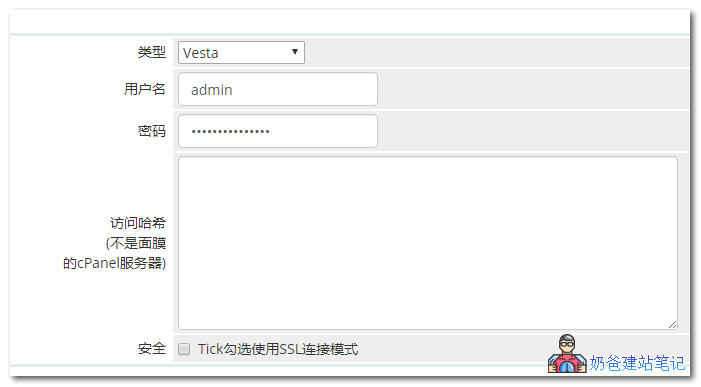
服务器名称可随意填写,主机名和IP地址需填写安装Vesta面板的服务器IP。
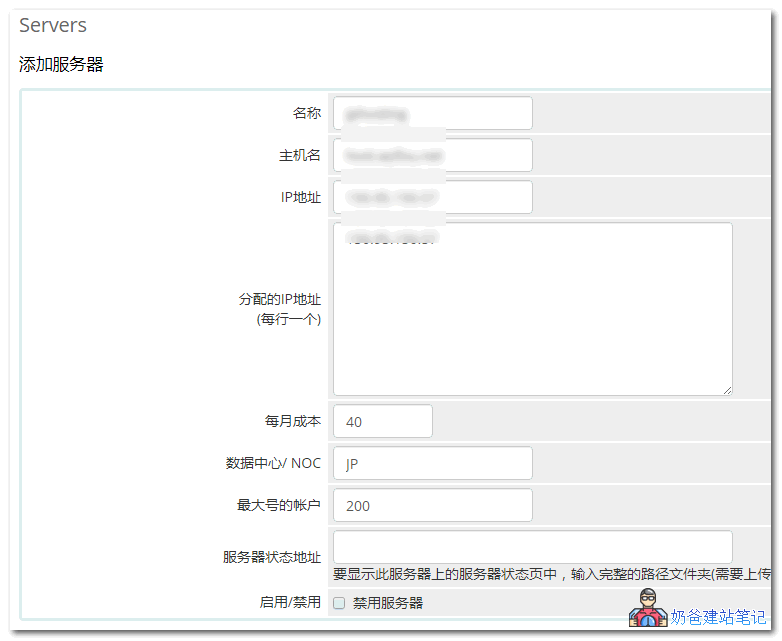
类型选择Vesta,并填写Vesta管理后台的帐号和密码。
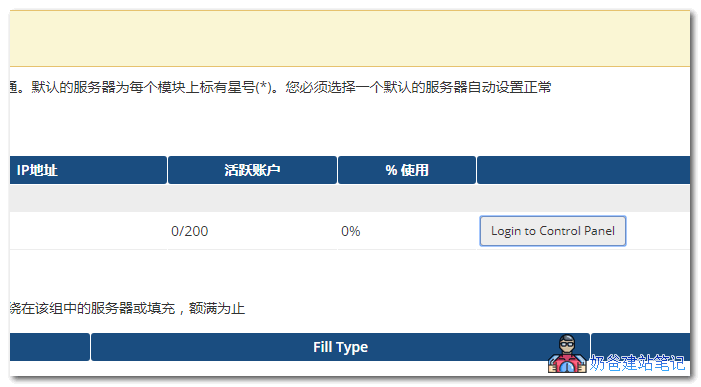
添加完成后,点击服务器列表中的Login to Control Panel,检查是否能成功登录以测试服务器设置是否正确。如未成功,请检查帐号密码及防火墙设置。
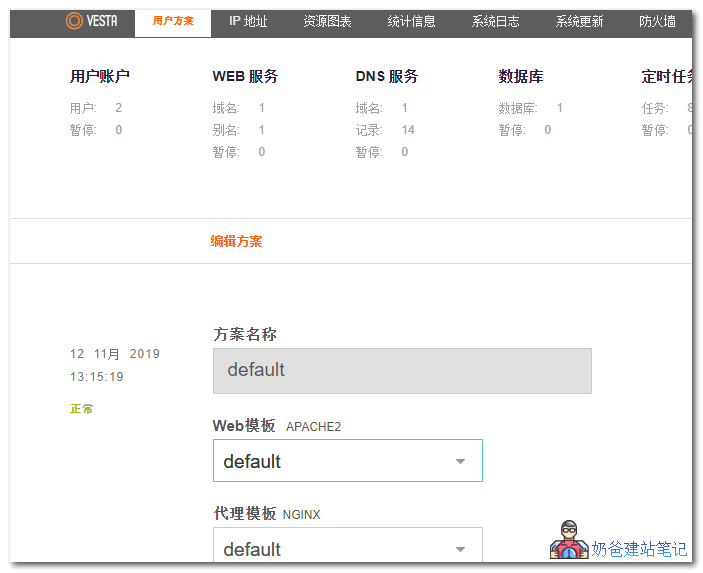
在Vesta面板后台,点击用户方案,修改或添加方案内容,并记住方案名称。
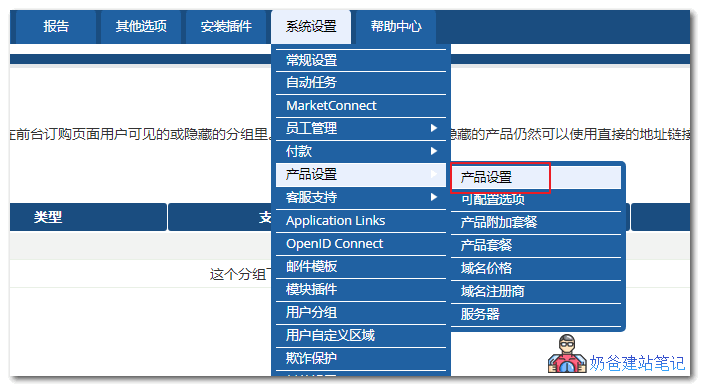
然后返回WHMCS管理后台,点击系统设置 – 产品设置 – 产品设置,添加一个产品组和一个产品。
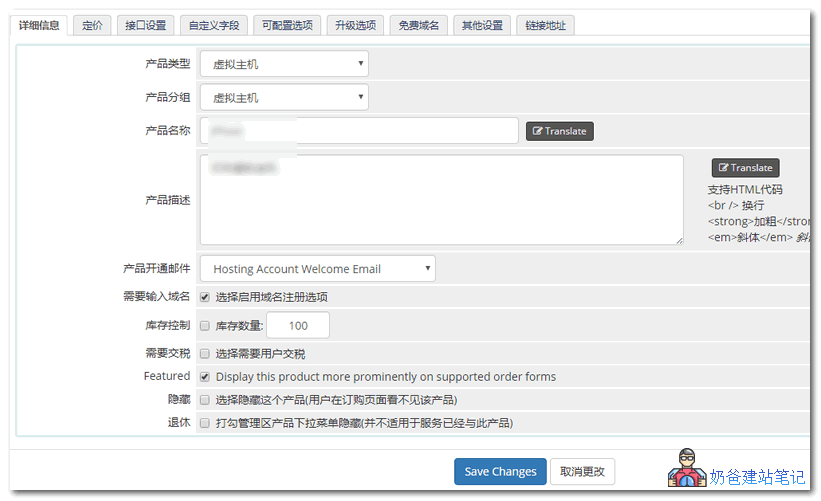
在产品详细信息中,填写产品名称和描述,这里可以自由填写。
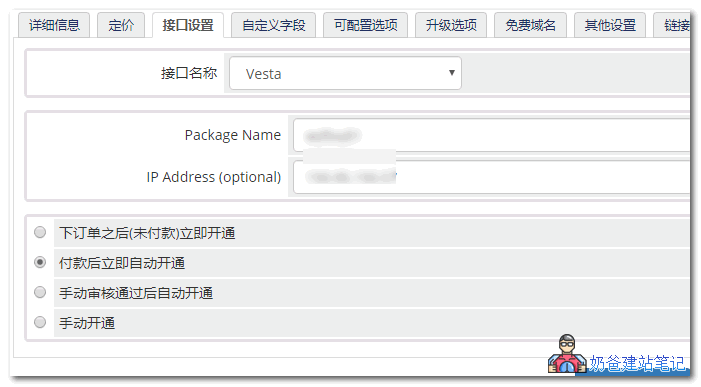
重要提示:在接口设置中,Package Name需与Vesta面板后台的方案名称一致,才能实现对接开通。
一切配置完成后,保存产品,并在WHMCS前台测试购买一个虚拟主机服务,确认是否能自动开通。
如何卸载VestaCP面板
有些用户在使用Vesta面板与WHMCS对接后,可能会遇到问题,而官方论坛未能提供解决方案,最终选择放弃。此时可以使用以下命令卸载Vesta面板。
1、停止服务
service vesta stop
2、删除Vesta软件包和库
对于RHEL/CentOS:
yum remove vesta* rm -f /etc/yum.repos.d/vesta.repo
对于Debian/Ubuntu:
apt-get remove vesta* rm -f /etc/apt/sources.list.d/vesta.list
3、删除数据目录
rm -rf /usr/local/vesta
最后,别忘了删除cron自动任务。
