SiteGround 是 WordPress 官方推荐的托管服务提供商之一。本文将指导您如何在 SiteGround 上绑定新的域名,以创建多个网站。
如果您尚未购买 SiteGround,请先查看以下相关文章:
- 外贸 WordPress 网站托管主机 SiteGround 注册教程
- SiteGround 一键安装 WordPress 网站教程
根据您所购买的套餐,SiteGround 允许您创建不同数量的网站。接下来,我将向您介绍如何在 SiteGround 上绑定新的域名或子域名,从而创建另一个网站。
SiteGround 新界面添加子域名教程
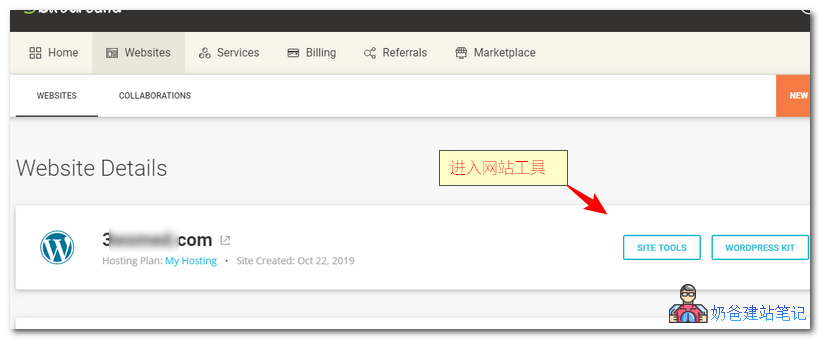
① 登录 SiteGround 后台,点击 SITE TOOLS 进入网站工具。
② 在 DOMAIN 菜单下,选择 Subdomains 来添加一个子域名,或者选择 Parked Domains 来添加不同的域名。
此处演示的是如何添加子域名以搭建多语言网站。
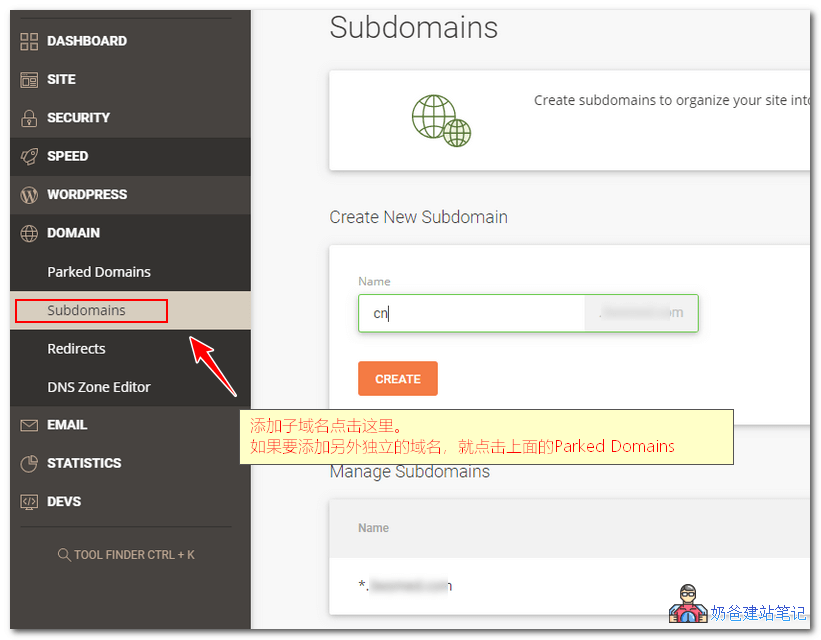
更正:上图中的 Parked Domains 是将多个域名指向同一网站,并不是使用新域名创建新网站。
③ 添加完成后,点击左侧 WORDPRESS 菜单中的 Install & Manage 按钮进行安装,选择您刚才添加的域名,设置用户账号后即可完成安装。
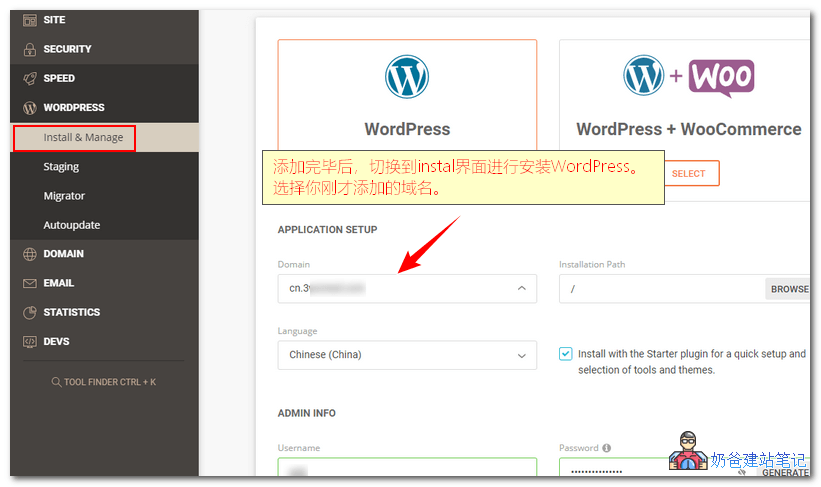
安装完成后,您可以访问新添加的 WordPress 网站。
提示:如果网站无法访问,通常是因为域名解析尚未生效。
SiteGround 老界面添加子域名教程
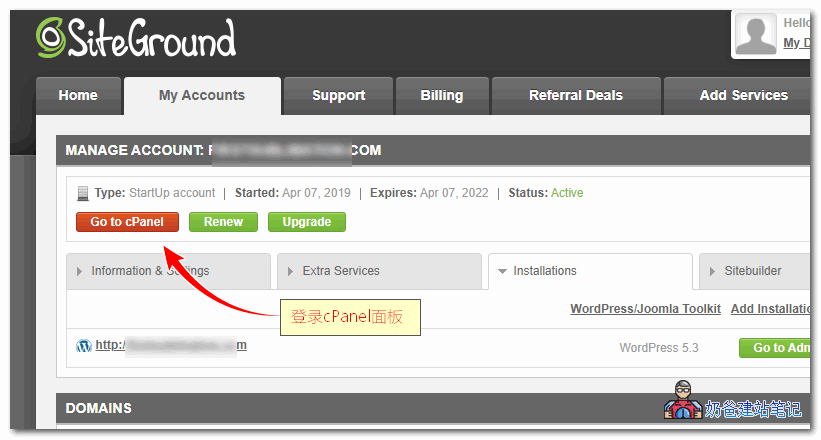
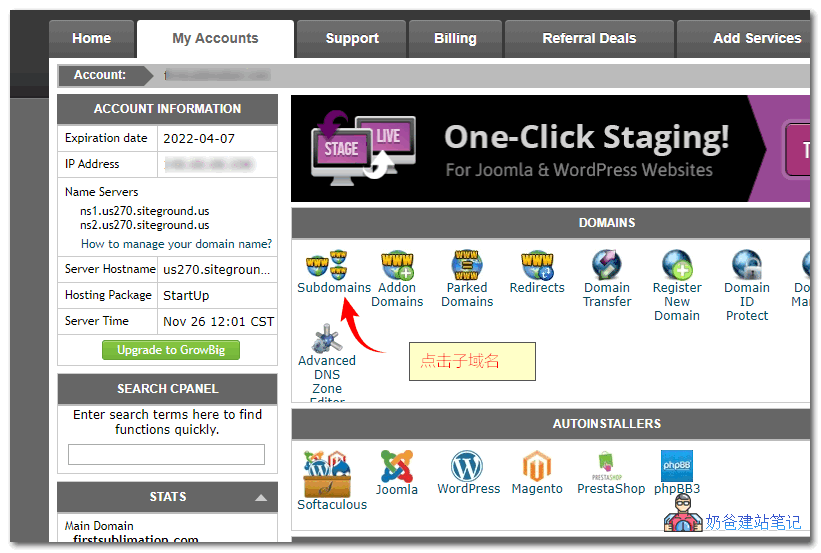
一、登录后台后切换到 cPanel 面板。
二、点击 Subdomains 按钮。
三、添加您的子域名并提交。
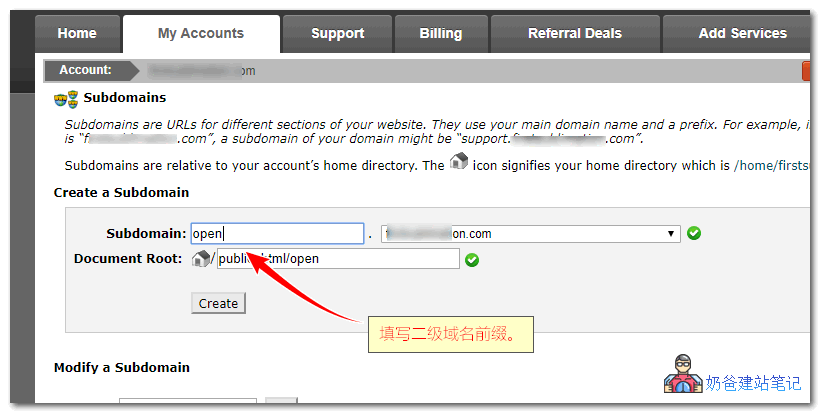
四、如果您的域名 DNS 服务器已经解析到 SiteGround,您只需等待生效即可。
如果未解析到,您需要手动添加子域名的解析到 SiteGround 的 IP 地址。
使用新域名安装全新网站
如果您希望使用一个全新的域名在 SiteGround 上安装一个全新的网站,请参考我在公众号上发表的相关文章。