
在 CentOS 7 上安装 Pritunl 教程
Pritunl 是一个基于 OpenVPN 的开源管理接口,能够创建专用网络,并支持本地 IPv6。其使用方式相对简单,并且定期更新,允许用户进行全面定制。此外,它还支持自定义路由,并可以选择密钥大小以提升性能。
先决条件
在安装 Pritunl 之前,您需要满足以下条件:
- 运行 CentOS 7 系统(支持 32 位和 64 位架构)。
- 具备根用户权限(通过执行
whoami确认您是否为 root 用户)。 - 至少 512 MB 的 RAM 或最低配置。
- 已安装 MongoDB。
- 任意文本编辑器(如
nano或vim)。 - 禁用 SELinux。
安装步骤
安装依赖项
安装 Pritunl 需要通过 yum 安装依赖项。yum 是 CentOS 和 RHEL 系统的包管理器,类似于 apt-get。本教程中我们将使用 nano 进行编辑,当然您也可以选择 vim。
首先,我们需要添加 MongoDB 存储库:
nano /etc/yum.repos.d/mongodb-org-3.4.repo打开该文件后,粘贴以下内容:
[mongodb-org-3.4]
name=MongoDB Repository
baseurl=https://repo.mongodb.org/yum/redhat/7/mongodb-org/3.4/x86_64/
gpgcheck=1
enabled=1
gpgkey=https://www.mongodb.org/static/pgp/server-3.4.asc
按 CTRL + O 保存后退出。
接下来,添加 Pritunl 存储库:
nano /etc/yum.repos.d/pritunl.repo在文本编辑器中粘贴以下内容:
[pritunl]
name=Pritunl Repository
baseurl=https://repo.pritunl.com/stable/yum/centos/7/
gpgcheck=1
enabled=1
同样,保存并退出。
接下来,我们需要安装 epel-release:
yum -y install epel-release现在我们已经具备所需的所有依赖项。在继续之前,需要禁用 SELinux:
nano /etc/selinux/config打开文件后,您会看到以下内容:
# This file controls the state of SELinux on the system.
# SELINUX= can take one of these three values:
#     enforcing - SELinux security policy is enforced.
#     permissive - SELinux prints warnings instead of enforcing.
#     disabled - No SELinux policy is loaded.
SELINUX=enforcing
.
# SELINUXTYPE= can take one of three two values:
#     targeted - Targeted processes are protected,
#     minimum - Modification of targeted policy. Only selected processes are protected.
#     mls - Multi Level Security protection.
SELINUXTYPE=targeted
将 SELINUX=enforcing 改为 SELINUX=disabled。
完成后,重新启动服务器并重新登录。
安装 Pritunl
我们已经添加了必要的软件包,并更改了所需的设置以安装 Pritunl。
在安装之前,需要添加一些密钥(以便存储库正常运行):
gpg --keyserver hkp://keyserver.ubuntu.com --recv-keys 7568D9BB55FF9E5287D586017AE645C0CF8E292A
gpg --armor --export 7568D9BB55FF9E5287D586017AE645C0CF8E292A > temp.tmp;
sudo rpm --import temp.tmp
可以安全删除临时密钥:
rm -f temp.tmp现在,可以用 yum 安装 Pritunl 了:
yum -y install pritunl mongodb-org安装完成后,让 Pritunl 和 MongoDB 在系统启动时自动运行:
systemctl start mongod pritunl
systemctl enable mongod pritunl
Pritunl 现已成功安装。
配置 Pritunl
安装完成后,运行以下命令以设置 Pritunl:
pritunl setup-key请记下生成的密钥。
接下来,访问您的服务器:
https://YOUR_IP_ADDRESS您应该能看到以下界面:

在相应位置粘贴您收到的密钥。
点击“保存”后,您将被要求设置凭据,然后重定向到登录页面:
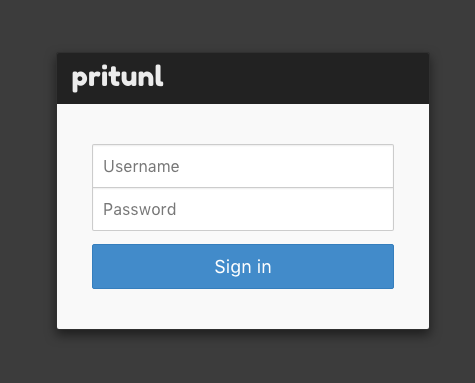
使用您的凭证登录。接下来将介绍如何添加用户和创建第一个 VPN 服务器。
添加用户
若希望允许其他用户(如朋友或同事)访问,请点击导航栏中的“用户”链接:

如果您已经创建了一个组织,添加用户将非常简单。点击“Add user”,您将看到如下提示:
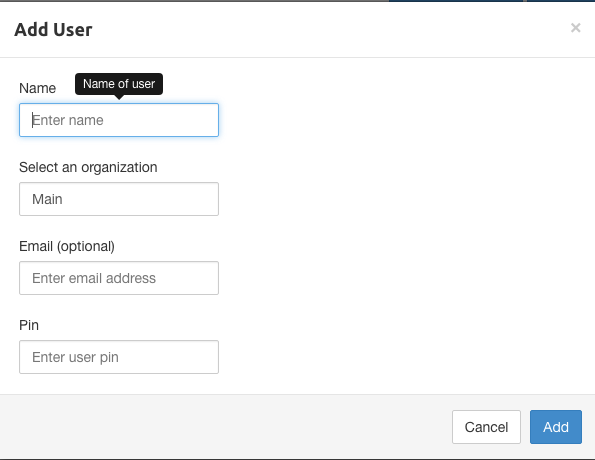
创建 VPN 服务器
Pritunl 专注于管理 OpenVPN。请转到导航栏中的“Servers”选项卡,点击“Add Server”。您将看到以下提示:
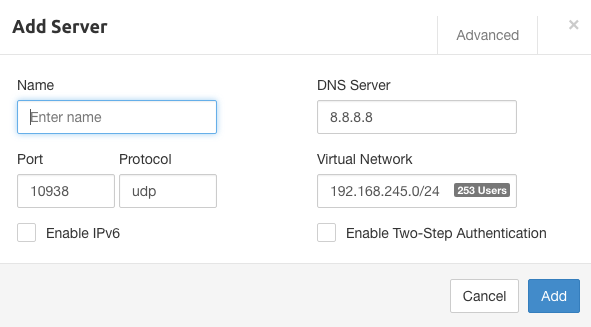
在字段中填写相关信息。您可以选择协议(UDP 通常更快)、本地 IP 范围及其他通过“高级”选项卡可用的设置。
点击“添加”后,弹窗将关闭。完成后,点击“附加组织”。
选择您在之前步骤中创建的组织以及本节中设置的 VPN 服务器。
然后点击“附加”。
连接到 VPN 服务器
由于 Pritunl 使用 OpenVPN,连接过程应相对简单。您可以选择安装 Pritunl 客户端或独立的 OpenVPN 客户端。
注意:安装客户端是连接所必需的。
在安装客户端之前,请返回管理界面的“用户”选项卡。您应该看到创建的用户旁边的图标:

A tar.gz 文件将开始下载。解压后,您将得到连接所需的配置文件,请将其保存在安全的位置。
客户端软件可以从官方网站获取,支持所有 OpenVPN 服务器。
增强安全性
为了提高安全性,启用 Pritunl 的双因素身份验证功能!Pritunl 支持双因素身份验证,并可以通过 Authy 或其他支持的应用生成连接所需的验证码。
总结
恭喜您!您已经成功安装并配置了自己的 VPN 服务器。
如需卸载,操作十分简单,只需执行:yum remove -y pritunl mongodb-org。
祝您使用愉快!
