电脑连接VPS的方法教程
之前我们介绍了适合新手使用的VPS管理软件Xshell。这次将详细讲解如何利用Xshell 6来管理你的VPS。需要注意的是,若你使用的是Mac电脑,可以直接通过终端连接VPS服务器,无需安装Xshell。
1. 启动Xshell
打开Xshell后,选择“新建”,在“连接”选项卡中填写相关信息,如下图所示:
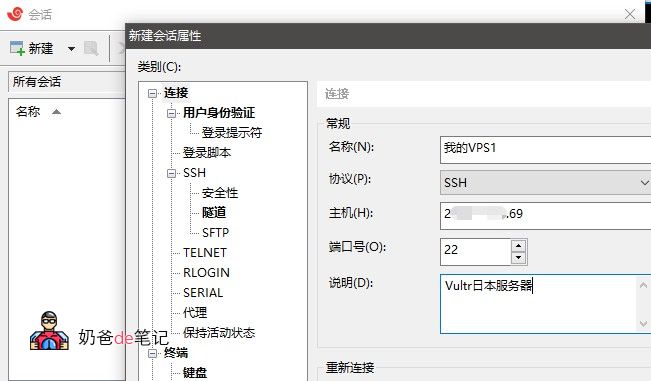
你可以自由填写名称和描述,只需确保协议选择为SSH,主机填写服务器的IP地址,并且端口为正确的SSH端口(默认端口为22)。
2. 切换到用户身份验证标签
默认情况下,登录方式为密码(Password)。建议保存用户名,但不必保存密码。如果你对安全性要求不高,可以选择将密码保存,这样每次连接时就无需手动输入。
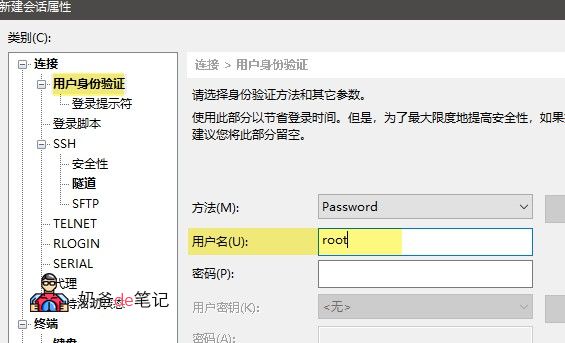
提示:如果你的服务器操作系统是Ubuntu(如腾讯云),用户名应填写为ubuntu,而非默认的root。
3. 点击连接按钮
首次连接VPS时,系统会弹出SSH安全警告,提示为未知主机密钥。点击“接受并保存”即可,如下图所示:
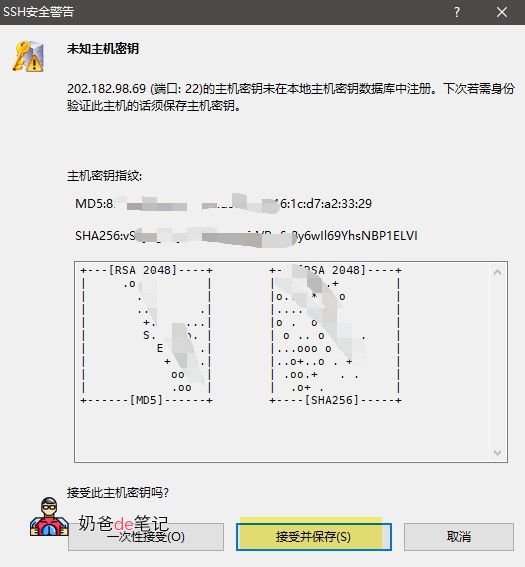
如果没有弹出此提示,可能有两种情况:你填写的服务器IP错误,或你的网站服务器在国内无法访问。
如果没有保存密码,系统将弹出密码输入界面。输入密码并确认即可。
成功连接后,你将看到如下界面。
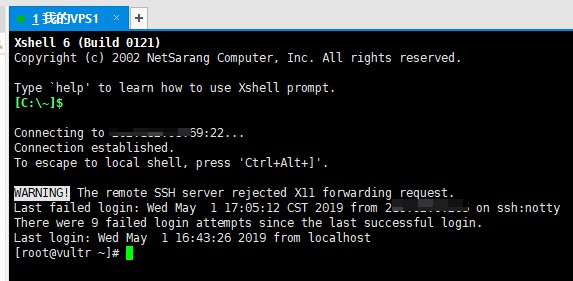
现在你已经成功连接到VPS,可以开始进行管理操作,例如更新系统、安装软件,或通过宝塔面板快速搭建网站。
推荐的Xshell相关文章
- #建站# 免费的VPS管理软件Xshell6/Xftp6中文版下载
- 多机房跨境外贸VPS服务器推荐_Vultr_购买使用完整教程
- 新手自己建网站友好的宝塔面板图文安装教程