
WordPress后台设置指南
在上一篇关于如何在宝塔面板搭建WordPress网站的教程之后,本篇将开始介绍WordPress相关内容,帮助你使用WordPress创建自己的网站。
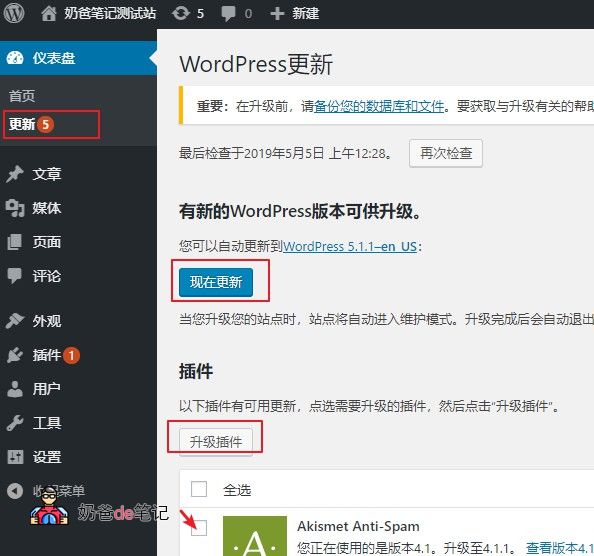
登录WordPress后台后,通常会看到更新提示。由于我们刚搭建好网站,建议先将所有内容更新,以确保使用最新版本的程序,避免出现bug等问题。
需要注意的是,虽然我个人习惯每次都有更新就进行更新,但一旦你的网站有了内容,更新之前务必先进行备份(尽管我并不经常备份,这确实是一个不好的习惯)。请记住,以后如果有更新,尤其是主题更新时,一定要先备份主题,否则你对主题的修改可能会丢失。
认识WordPress后台
接下来,我们将逐一介绍WordPress后台的各个部分,你可以对照着自己的后台进行查看。
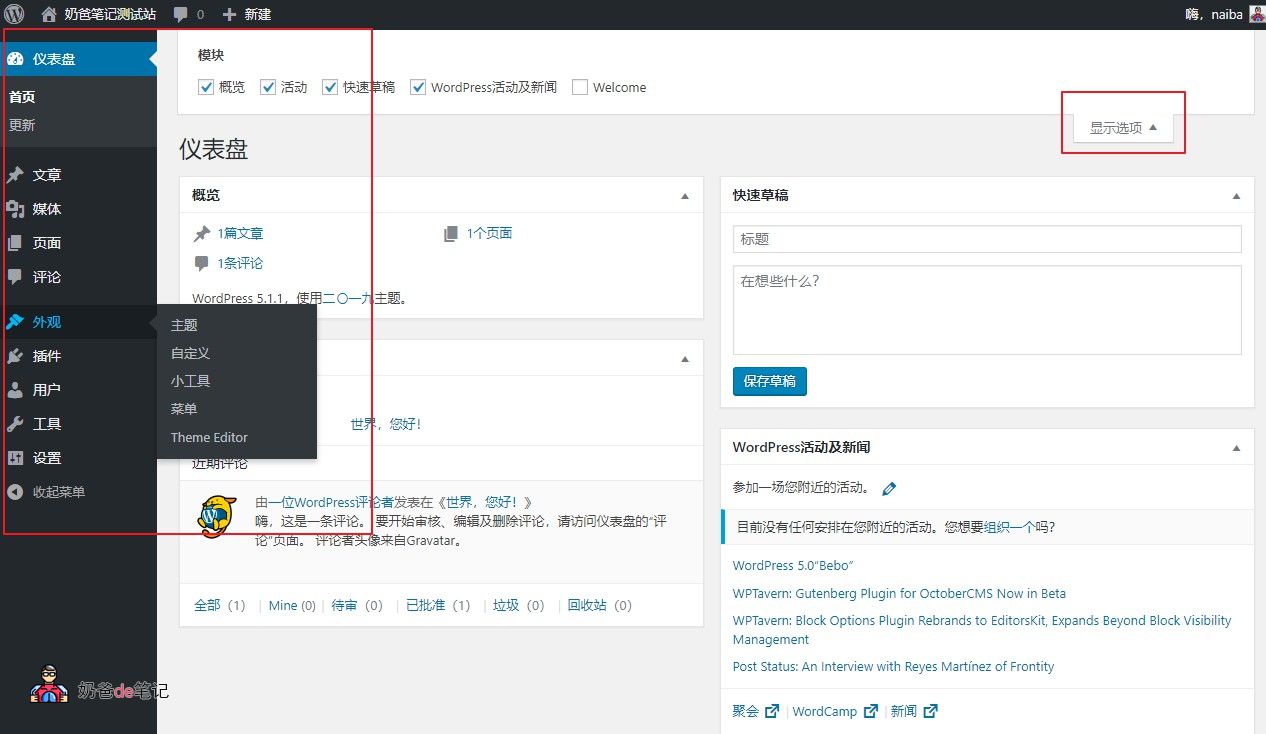
右上角的显示选项可以打开,让你选择在默认后台显示哪些内容。随着插件数量的增加,可能会出现许多内容,界面看上去会有些杂乱。
WordPress的所有选项都在左边的菜单栏中,以下是各项功能的解释:
- 仪表盘 — 可以理解为后台首页。
- 文章 — 与文章相关的功能,首次使用时需设置分类目录。
- 媒体 — 这里存放你上传的图片和文件。
- 页面 — 类似于文章,但不会在首页更新,比如关于页面。
- 评论 — 处理评论和留言。
- 外观 — 设置网站的外观,包括主题和小工具等。
- 插件 — 管理插件的地方,不同插件为WordPress提供不同功能。
- 用户 — 通常只有你一个用户,可在此添加新用户,或设置允许用户注册,但个人博客中用户注册通常没有意义,除非网站有商业化需求。
- 工具 — 使用较少的功能,一些插件会将设置菜单放在这里。
- 设置 — 用于配置网站的整体设置,接下来将进行介绍。
新手第一次需要设置WordPress的一些选项
在了解了菜单的各项功能后,接下来我们开始对你的网站进行设置。
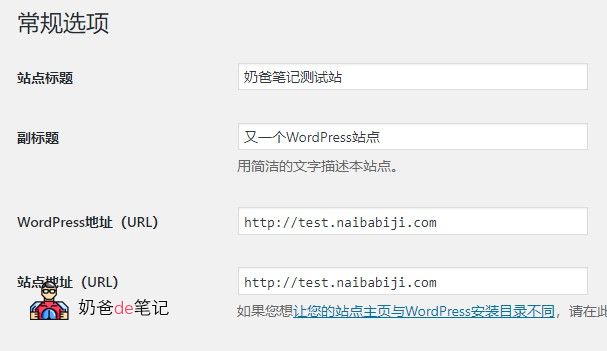
在常规选项中,你需要设置“站点标题”和“副标题”。
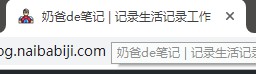
站点标题是你网站的名称,而副标题可以是关于网站内容的简短描述,例如“记录生活、记录工作”。浏览器标签页上会显示站点标题和副标题(某些主题可能不支持这种显示,也可以通过插件进行控制)。
WordPress地址(URL)和站点地址(URL)通常在建站时已经设置好,一般无需修改。如果将来需要开启HTTPS访问,只需将此处修改为HTTPS的域名即可。(关于开启HTTPS的教程将在后续提供)
成员资格选项默认不勾选,除非你希望用户在评论时必须登录。否则不建议开启,因为这会涉及到发送注册邮件的设置,通常需要单独配置邮件系统。对于新手来说,建议保持默认设置。
常规设置没有其他特别需要注意的内容。
撰写选项中没有需要调整的部分,可以直接跳过。
在阅读选项中,根据需要进行相应设置。
主页显示默认是最新文章,有些主题允许单独设置主页(利用页面功能),此时需要修改为显示一个静态页面。
关于搜索引擎的可见性,如果勾选此项,搜索引擎将无法收录你的网站内容。
讨论选项的设置
WordPress默认的讨论选项无需特别说明,以下是需要你了解的要点:
- 评论作者必须填写姓名和电子邮件地址 — 这是必须勾选的,避免开放匿名评论导致垃圾评论。
- 用户必须注册并登录才能发表评论 — 除非你网站遭受大量垃圾评论,否则不建议勾选。
- 评论框中出现的“勾选保存评论者cookie的选框” — 可根据需求选择。
- 嵌套评论和分页评论 — 除非文章评论数量较多,否则可以不勾选。
- 发送电子邮件通知我 — 默认情况下,这一选项的勾选与否无关紧要,因为大多数主机无法直接发送邮件,需要后续自己配置邮件系统。
- 在评论显示之前,至少勾选一个选项,以便控制评论区内容的显示。
评论审核和黑名单设置可以根据需要进行配置。头像选项保持默认即可,默认使用Gravatar(全球公认的头像),也可以通过插件实现本地头像功能,后续会进行详细说明。
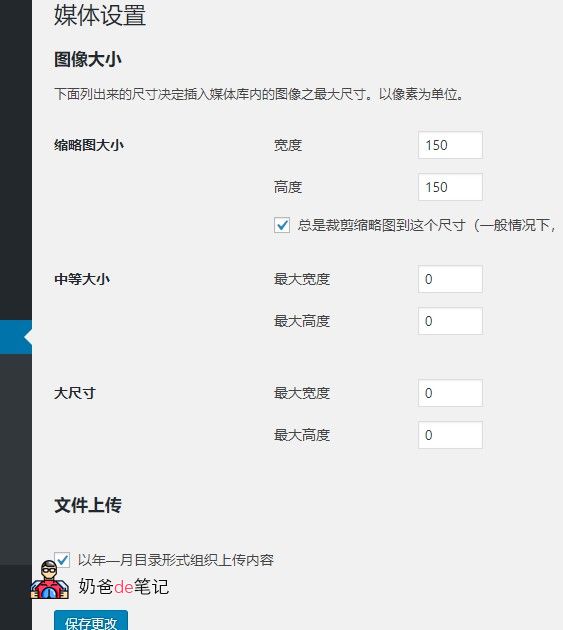
媒体设置
建议将中等尺寸和大尺寸的设置为0,这样WordPress就不会自动生成多种尺寸的图片(默认情况下,上传一张图片会生成好几种尺寸,浪费空间)。如果你通常上传的图片尺寸在800像素以上,可以将中等尺寸设置为600px宽,这样插入图片后默认会显示中等尺寸,链接到原图,以提高网页打开速度。
固定链接
如果你不愿意过于复杂,可以选择数字型。如果想要更友好的链接,可以选择文章名作为固定链接。
文章名允许你在发布文章时自定义链接内容(如红框中所示),建议使用英文或拼音,这样更有利于搜索引擎优化。
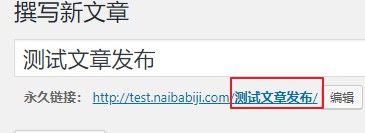
如果选择文章名作为固定链接并希望修改为英文或拼音格式,则需禁用WordPress的新Gutenberg编辑器,否则发布文章时设置的地方将会出现中文网址,导致链接过长,不易识别。
分类目录设置
分类目录用于划分网站内容,例如我的建站笔记可能包括“VPS服务器优惠”分类和“插件主题软件”分类。
外观设置
外观设置可能需要另行撰写一篇文章进行详细介绍,但你可以先查看,主题界面默认可点击添加,并从WordPress主题库中选择一些主题使用。绝大多数主题,包括默认主题,都需要进行菜单设置。若不清楚如何设置,可以尝试进行调整并刷新网站首页查看效果。
小工具也是大多数主题支持设置的地方,配置后同样可以刷新网站首页查看变化。
如果你对建站感兴趣,可以查看新手如何建站的页面。
