
新手朋友在使用WordPress时常会发现一个问题:网站首页默认会显示所有文章的完整内容,这对浏览体验并不是很友好。如果能够在首页使用自动摘要或文字截断,并添加“阅读更多”按钮,用户体验将会显著改善,如下图所示:
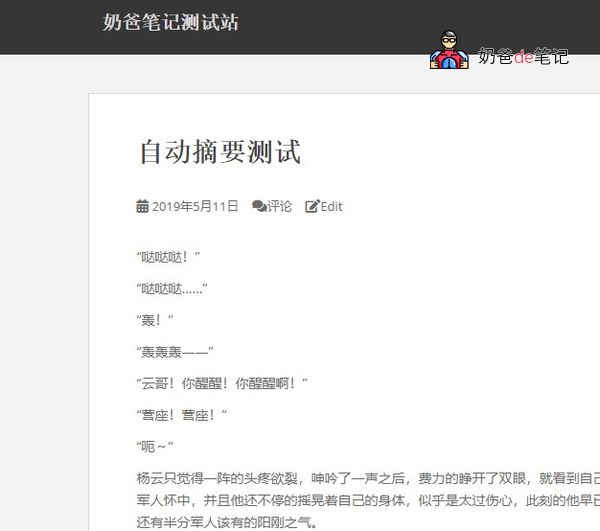
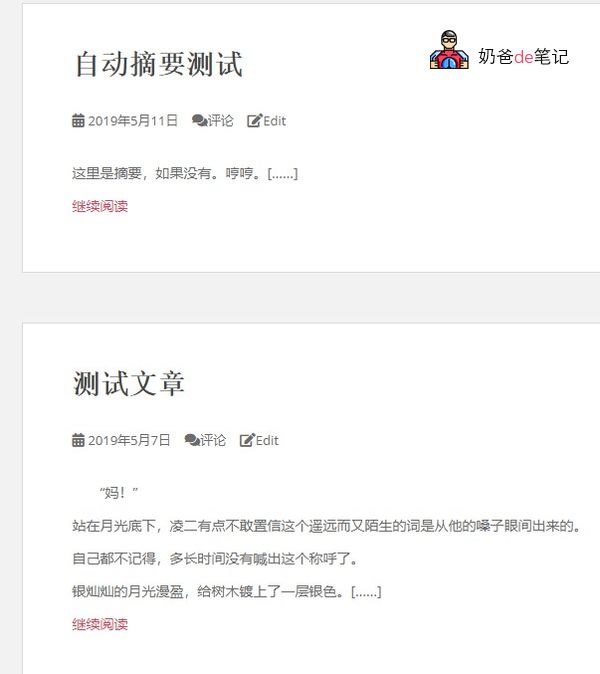
那么,如何实现WordPress的自动摘要和文字截断呢?这里介绍三种方法,其中第一和第三种适合新手用户,而第二种则适合有一定PHP基础的用户。
方法一:使用more标签
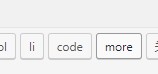
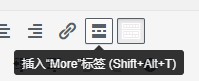
这是最原始的方法,使用时需要在写作过程中手动插入more标签。对于已有大量文章的网站来说,这种方法可能不够实用,但对于新网站来说,这是一个值得培养的好习惯。
在WordPress后台新建文章时,可以在编辑器中切换到文本模式(如图一所示),然后插入more标签。
在可视化编辑器中,直接点击more标签也可以完成插入(如图二所示)。
方法二:代码改造
对于新手来说,代码修改可能有一定难度。如果你使用的是我之前推荐的Twenty Fifteen主题,只需修改以下两个文件的代码即可。
打开/wp-content/themes/twentyfifteen/目录下的index.php和archive.php文件,查找以下代码:
get_template_part( content, get_post_format() );
将其替换为:
get_template_part( content-search, get_post_format() );
实际上就是将这两个文件中content改为content-search。
如果你使用的是其他主题,需要自行查找the_content字段,并将PHP代码修改为:
<?php if(!is_single()) { the_excerpt(); } else { the_content(__((more…))); } ?>这种方法不太适合没有网页基础的朋友,因为不同主题中the_content的位置和内容可能不同,修改错误可能导致网站无法访问。因此,进行修改时务必先备份原文件,以便在出现问题时能迅速恢复。
方法三:安装自动摘要插件
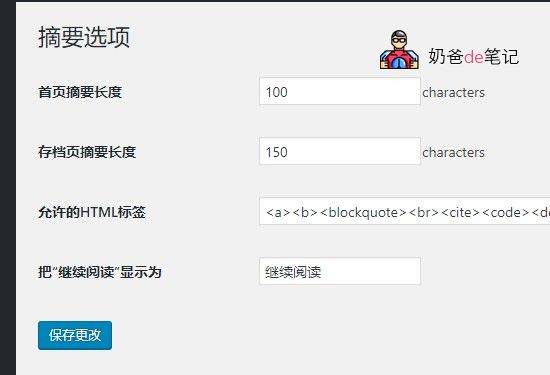
推荐使用的WordPress自动摘要插件是WP-UTF8-Excerpt,下载地址为:点击这里。
在发布文章的界面,右上角选择显示选项,并勾选摘要。随即在文章编辑框下方就会出现摘要框,你可以在此输入摘要内容。
主题Twenty Twelve的修改方法
我目前使用的主题是Twenty Twelve,以下是修改方法的记录。
在content.php文件的第40行,将内容替换为以下代码:
<?php if ( is_home() || is_category() || is_archive() || is_search() ) : // 仅在搜索中显示摘要 ?>
