
在之前的文章中,我们分享了有关LNMP一键包的安装教程,今天将介绍如何利用LNMP添加虚拟主机的具体步骤。
LNMP添加虚拟主机图文教程
首先,通过SSH连接到你的VPS,接下来输入命令 lnmp vhost add 并回车,系统会出现下图的提示:
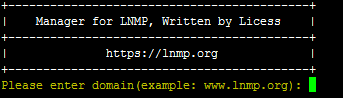
在提示中输入你想要绑定的域名,然后再次回车。

接下来,系统会询问是否需要绑定其他域名。这表示如果你希望www.naibabiji.com和naibabiji.com都能访问同一个网站,就需要在这里输入相应的域名。如果不需要,直接回车跳过。

接着,系统会要求设置网站的目录,默认情况下直接回车即可,这样网站目录将被设置在/home/wwwroot的域名文件夹下。

系统会询问是否启用伪静态,输入y后回车确认。

此时需要输入伪静态规则。如果你安装了WordPress,可以直接输入wordpress。如果WordPress安装在子目录中,则输入wp2。

接下来,系统会询问是否启用网站日志,输入y以启用,输入n则不启用。

如果选择启用日志,还需输入日志名称。默认的日志目录为:/home/wwwlogs/,默认文件名为:域名.log。

系统还会询问是否创建数据库,选择是。如果你打算手动创建数据库或使用其他数据库,则选择n。

输入数据库密码,并输入要创建的数据库名和密码后回车。

输入y以生成SSL证书,选择2来创建免费的Let’s Encrypt证书。如果你已有证书,可以选择1并输入相应的证书路径。
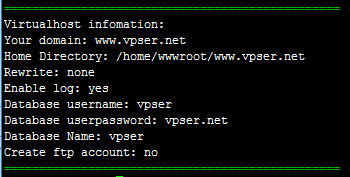
当看到上述界面时,表示虚拟主机已成功添加。
LNMP添加虚拟主机视频教程
如有任何疑问,可以添加微信或加入相关交流群进行交流。
