
提升WordPress网站速度的一个显著方法是通过CDN加速。又拍云作为一家CDN服务提供商,WordPress网站管理员每月可以享受10G云存储和15G的CDN加速流量,并支持HTTPS加速。
本文将向大家详细讲解如何从注册开始,使用又拍云来加速WordPress网站。
WordPress网站使用又拍云CDN云存储加速的步骤
本教程将指导您如何利用又拍云的云存储和CDN功能,将图片文件托管到又拍云,以实现动静态分离加速。虽然您也可以将整个网站接入又拍云的CDN服务,但建议新手用户先从本文中的教程入手,熟悉后再全面启用CDN。
获取又拍云的免费流量
那么,当前又拍云是否仍提供免费流量呢?答案是肯定的。
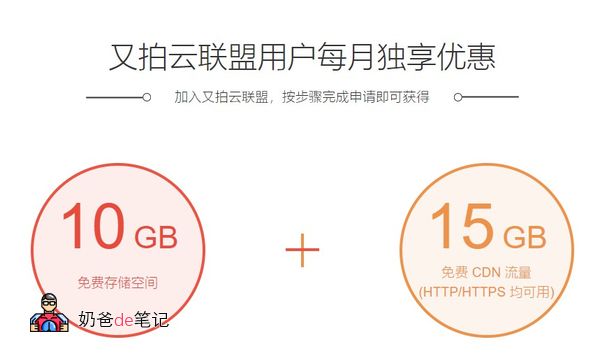
默认情况下,虽然又拍云只赠送实名认证的61元代金券,但并不提供固定的每月免费流量。如果希望每月获得固定的免费流量,您需要申请加入又拍云联盟(链接地址),从而获得每月10G的免费云存储空间和15G的CDN加速流量。
又拍云云存储设置步骤
尽管我们的目的是利用又拍云的CDN加速,但又拍云默认会赠送云存储空间,并且该空间会自动启用CDN加速。因此,建议直接使用又拍云云存储来加速您的WordPress网站。
①、创建云存储服务
登录又拍云控制台,找到云存储选项,然后创建一个服务。
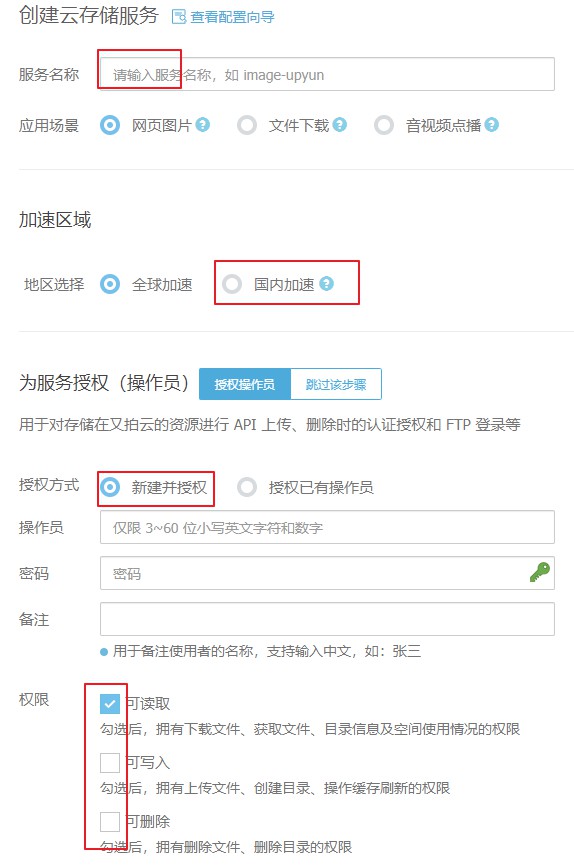
为服务命名,我建议仅加速国内流量,因为国外访问量较少,且费用相对较高。
创建一个操作员,并赋予读写删除所有权限。
②、绑定域名
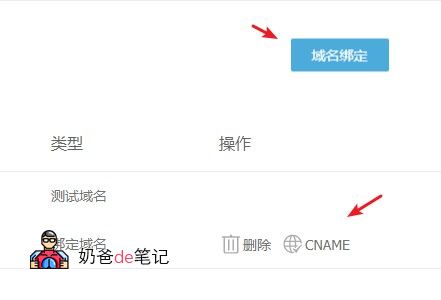
服务创建完成后,返回服务管理界面,在域名管理中,点击绑定域名按钮,并输入您希望使用的CDN域名,例如我使用的是img.wordpressjc.com。
接下来,进入您购买域名的网站,找到域名解析面板,添加一个CNAME的记录,记录值请参见下图箭头标注的部分。
若您不清楚如何解析,请参阅:#建站#域名解析教程
③、API密钥和HTTPS配置
切换到【内容管理】选项,开启API密钥设置为ON。
然后切换到【HTTPS】界面(如果不需要HTTPS可跳过此步),在HTTPS配置中选择管理。如果您没有SSL证书,可以点击按钮申请一个,例如TrustAsia或Let’s Encrypt都可以,均为免费。
防盗链可以暂时不启用,等到流量增加后再开启(届时,防盗链的图片能够为您做宣传)。
WordPress又拍云插件设置步骤
之前网上关于又拍云的教程大多使用了荒野无灯开发的Hacklog Remote Attachment Upyun插件,但由于该插件长时间未更新,导致在升级到WordPress 5.3后,上传图片经常失败,甚至出现空文件的情况。
幸运的是,已有博主开发了新版的又拍云插件WPUPYUN,因此下面的教程将分为老版本和新版两个部分。
老版本插件教程
在完成又拍云网站的设置后,接下来需要回到WordPress平台。
首先安装又拍云的WordPress插件,插件下载链接在此。如果您遇到安装问题,请参考相应的指南。
安装完成后,在设置菜单中找到Hacklog 又拍云远程附件选项。
请特别注意下面的填写内容:
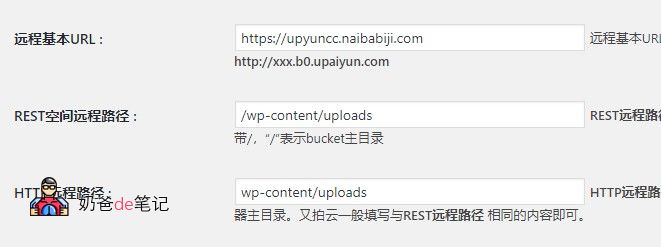
我手动将网站uploads文件夹中的附件上传至又拍云的云存储。保持两边的目录结构一致,以便将来更换域名。您也可以通过FTP将文件上传,具体的又拍云FTP使用教程可以参见官网。
设置完成后保存,插件顶部会显示测试提示,测试成功后会有相应反馈。
如果您已将所有图片上传至又拍云的云存储,可以点击下面的按钮进行数据库网址更换。
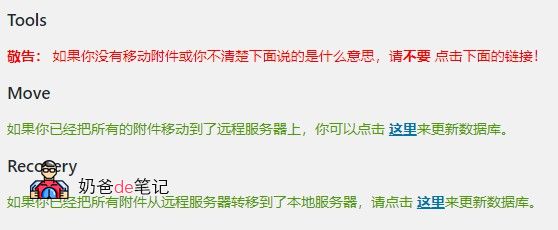
设置完成后,发布文章时默认上传图片至又拍云,且又拍云将自动启用CDN加速功能。
新版又拍云插件教程
首先,点击下面的按钮下载(或在后台搜索WPUPYUN进行安装)新版的又拍云WordPress插件。
新版插件
下载后安装并启用插件。(有关WordPress插件的安装教程,请参见热门必备插件大全)
进入如下所示的设置界面。
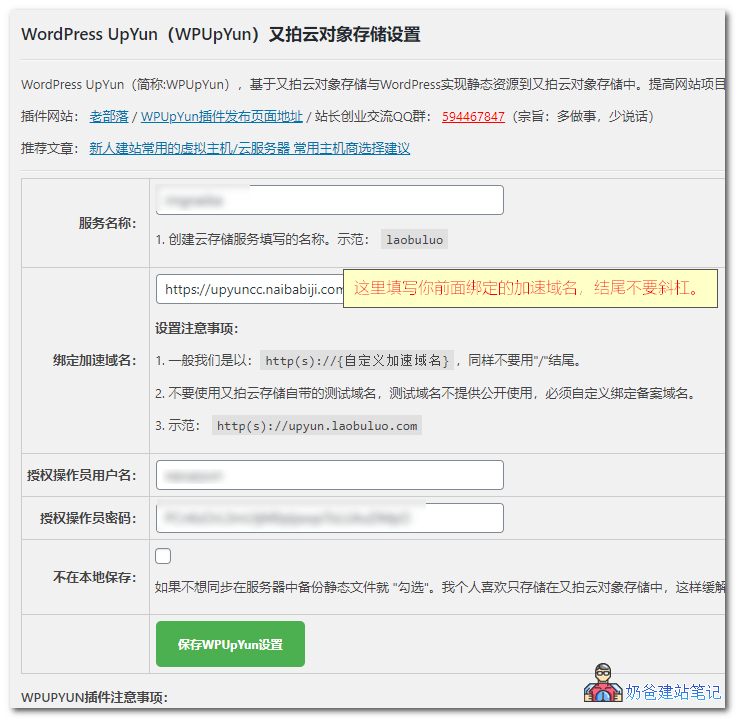
- 服务名称填写您之前创建的云存储服务名称
- 加速域名填写您绑定的加速域名
- 操作员用户名和密码填写您在又拍云后台创建的账户信息
- 是否在本地保存根据个人实际情况选择,建议保留一份本地备份。
设置完成后,前往媒体库添加一张图片,若设置正确,图片地址将变为您在又拍云的加速地址,测试图片是否可以正常访问。
若图片正常显示,则WordPress又拍云加速的操作已完成。
又拍云加速WP后常见问题
以下是网友在使用又拍云加速WordPress后常见的一些问题。如果您的疑问未能解决,可以加入讨论群774633089进行交流。
发布文章时图片不显示
在某些情况下,您可能会发现图片在转至又拍云后在网站前台不显示,而在后台却正常显示。这通常是由于WordPress生成的响应式图片代码引起的,您只需禁用该功能即可,方法如下:
禁用WordPress默认生成响应式图片的功能。
安装又拍云插件后之前的图片不显示
若安装了又拍云插件后,您发现之前上传的图片全部显示404错误,这通常是因为插件默认将网站的图片链接替换为又拍云加速域名的链接,您需要将之前上传的图片重新上传至又拍云云存储。
如何从老版本插件切换到新版本插件
如果您之前使用的是Hacklog Remote Attachment Upyun,并且在设置界面中添加了/wp-content/uploads路径,您需要进行以下操作:
- 使用FTP将又拍云云存储空间中/wp-content/uploads文件夹内的所有文件移动至云存储的根目录。
- 使用WordPress批量查找替换插件,将文章中的图片链接修改为新的链接。
