
如何为网站实现多语言支持?在之前的建站笔记中,我提到过Polylang插件的使用,今天我将向大家介绍如何利用Weglot来创建多语言网站。
如果您的业务面向全球,建立多语言版本的网站是至关重要的。将网站翻译成两种或更多语言对于很多人来说通常是个艰巨的任务,因此我们可以借助一些翻译插件来协助完成。本文将介绍Weglot插件,它能够将您的WordPress网站翻译成其他语言,帮助您吸引相应语言的潜在客户。
文章目录
- 1 Weglot:简介
- 2 步骤1:安装Weglot插件
- 3 步骤2:注册Weglot帐户
- 4 第3步:连接您的Weglot帐户并选择网站的目标语言
- 5 步骤4:查看您的多语言网站
- 6 步骤5:自定义语言切换器
- 7 步骤6:配置其他设置
- 8 步骤7:手动编辑翻译
- 9 总结
Weglot:简介
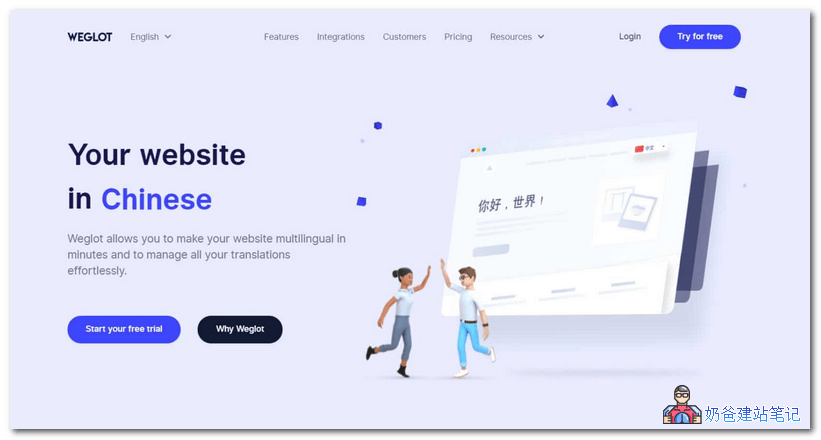
Weglot是一个集成的多语言平台,可以自动将您的网站或博客翻译成超过100种语言。其自动翻译功能依赖于Microsoft、DeepL、Google和Yandex等翻译服务(具体取决于所需翻译的语言)。同时,Weglot支持用户自助编辑翻译结果,以避免因自动翻译造成的不准确情况。
Weglot的其他特点包括:
- 易于使用–通过WordPress插件,Weglot可以无缝集成到您的网站。您可以通过WordPress管理界面和直观的Weglot仪表板访问其功能,快速自动翻译网站并配置设置,使您能够在几分钟内启动多语言网站。
- SEO优化 – Weglot为新语言创建子域,以便Google为每个页面建立索引,并会转换所有元数据,自动添加Hreflang标签到所有页面。
- 支持服务 – Weglot提供广泛的文档支持,包括详细的“入门”指南和操作手册,以及电子邮件支持。
Weglot提供免费和高级服务。在本文中,我将演示其免费版。免费版限制在20000个单词的翻译量,若需要更全面的翻译,您可以考虑升级到高级版。
步骤1:安装Weglot插件
首先,您需要安装Weglot插件,可以在WordPress仪表盘中直接搜索并安装,或点击这里下载并手动上传。
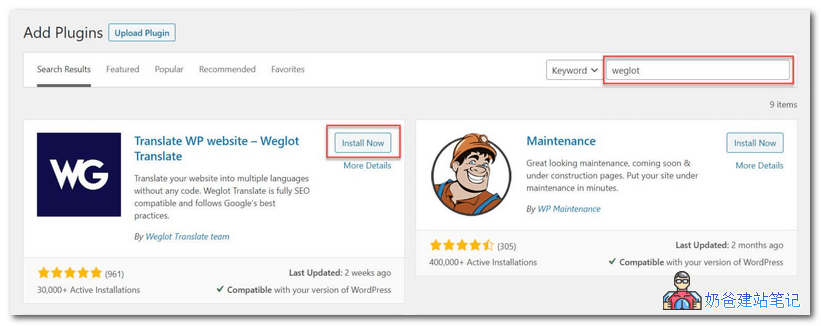
安装后激活插件,您将在WordPress管理菜单中找到相应的选项。
步骤2:注册Weglot帐户
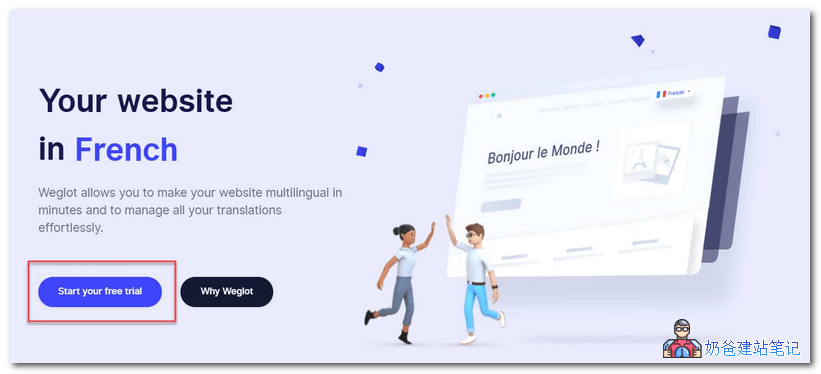
在您的WordPress网站上安装完Weglot后,接下来需要注册一个Weglot帐户。打开Wegot官网,点击开始免费试用。
在新页面中注册一个账号。
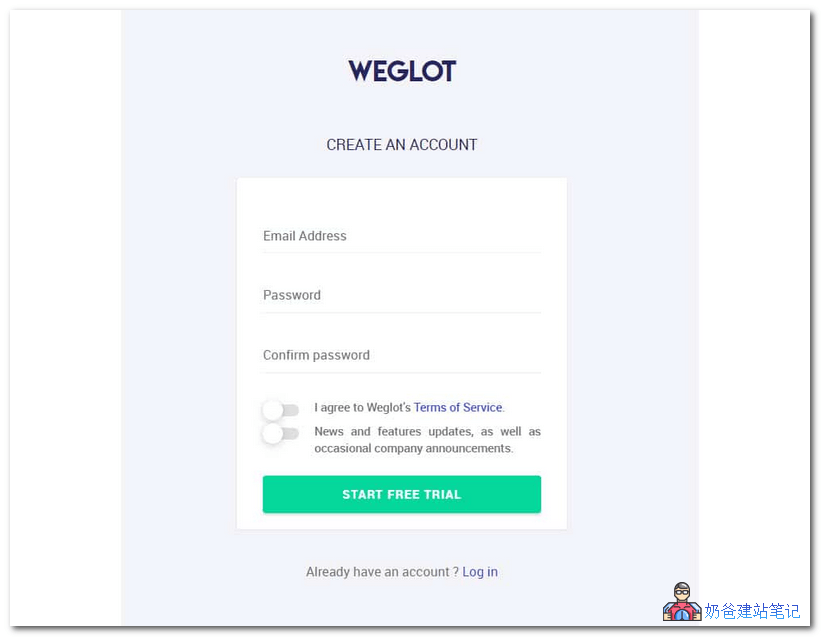
提交注册申请后,您将收到一封邮件进行验证,验证完成后会显示您的API key。
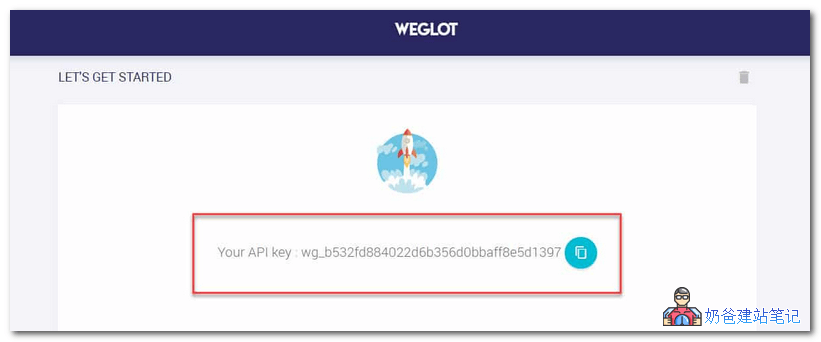
第3步:连接您的Weglot帐户并选择网站的目标语言
复制API key,然后在WP仪表板中选择Weglot,在Main Configuration下粘贴API Key。
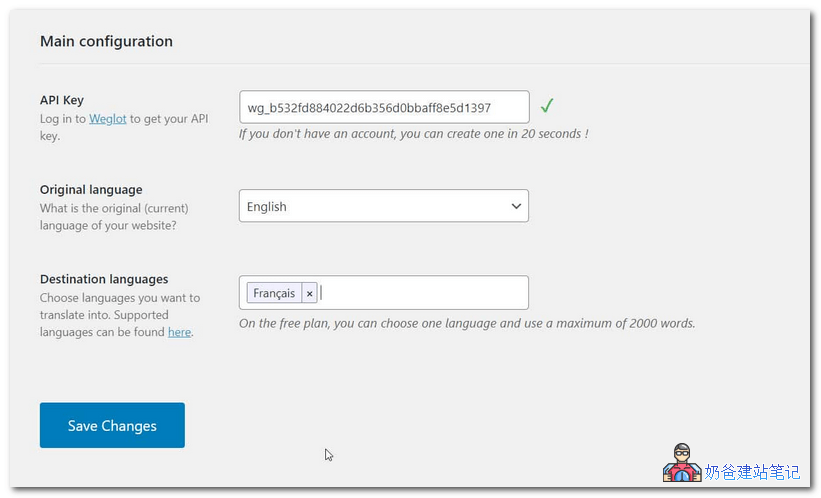
在API密钥下,您需要选择网站的原始语言(即当前使用的语言),并选择目标语言(您希望将网站翻译成的语言)。选择完毕后,点击页面底部的“保存更改”。
请注意,免费版的Weglot仅允许选择一种目标语言。
步骤4:查看您的多语言网站
接下来,会弹出一个窗口提示您网站已设置为多语言。点击转到我的首页以查看您的网站。
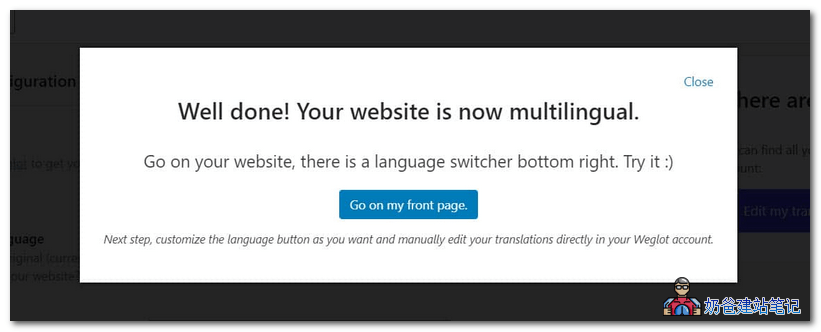
在访问网站时,您将在屏幕右下角找到语言切换器。点击切换器以选择新的语言。
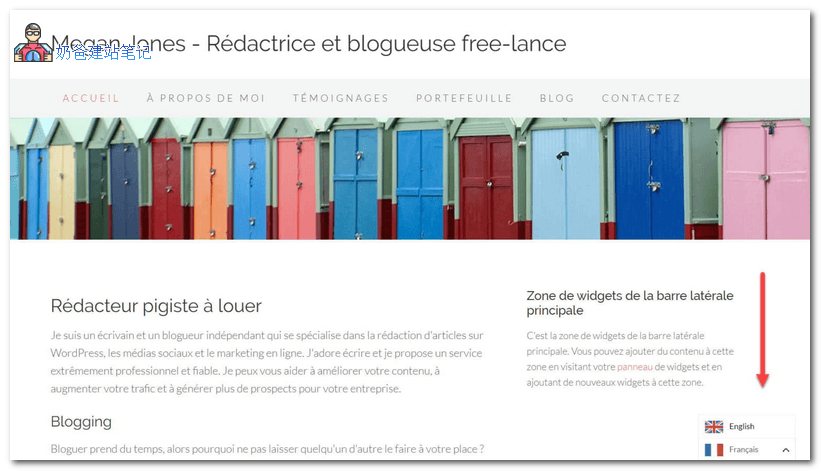
一旦选择,网站内容(包括菜单、文章和侧边栏)将自动切换为已翻译的语言。
步骤5:自定义语言切换器
返回WordPress仪表板,滚动到Weglot> Main Configuration页面,找到Language Button Design部分。
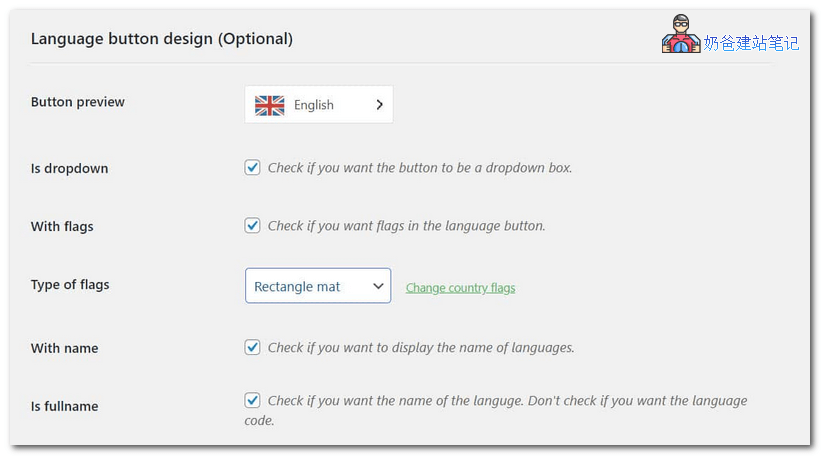
在此,您可以选择语言切换器的外观,包括:
- 显示国家标志。
- 更改标志的形状。
- 使用完整语言名称。
您还可以自定义按钮样式,添加CSS以实现特定外观。同时,继续向下滚动页面以获取有关更改语言切换器位置的信息,选项包括:
- 菜单–将切换器添加到网站的菜单中。
- 侧边栏 –在侧边栏或其他小部件区域显示语言切换器。
- 简码 – 使用Weglot生成的简码
[weglot_switcher]将切换器添加到您的内容中。
- 源代码 – 在HTML页面的源代码中添加
<div id=weglot_here></div>以在站点的任意位置显示语言按钮。
如果您对语言切换器进行了任何更改,请确保点击页面底部的“保存更改”按钮。
步骤6:配置其他设置
Weglot也提供了一些高级设置。在“翻译排除”部分,您可以选择不翻译某些页面或内容部分(默认情况下,Weglot会翻译网站上每个页面的所有内容)。要排除内容,只需输入页面的URL或不想翻译的部分的CSS选择器。
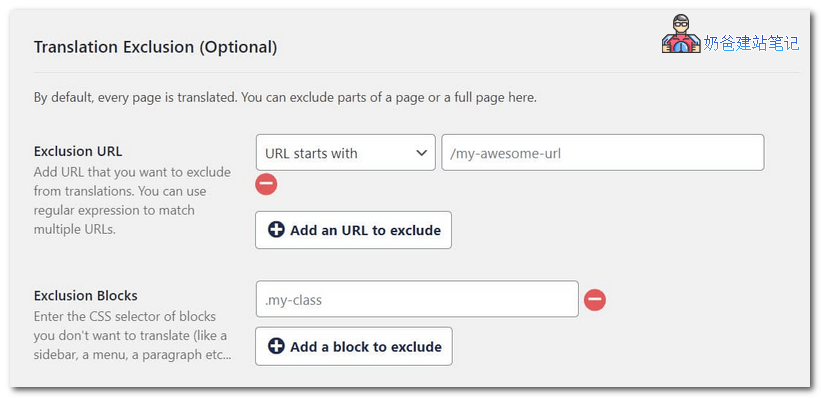
其他实用设置包括:
- 自动重定向 – 选择此选项后,用户将根据其浏览器语言自动重定向到相应的翻译。
- 翻译AMP – 选择此项可自动翻译加速的移动页面。
- 搜索功能 – 尽管此功能仍处于Beta版,但用户将能够以翻译后的语言搜索您的网站。
步骤7:手动编辑翻译
虽然自动翻译很方便,但其结果并非总是精准,Weglot允许用户手动调整翻译,您可以在Weglot界面中完成此操作。
打开Weglot仪表板,从左侧菜单选择Visual Editor>START EDITING。
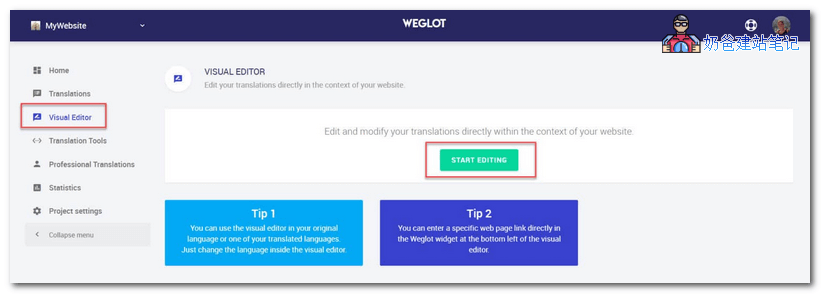
在编辑界面中,您可以手动修改不准确的自动翻译内容。
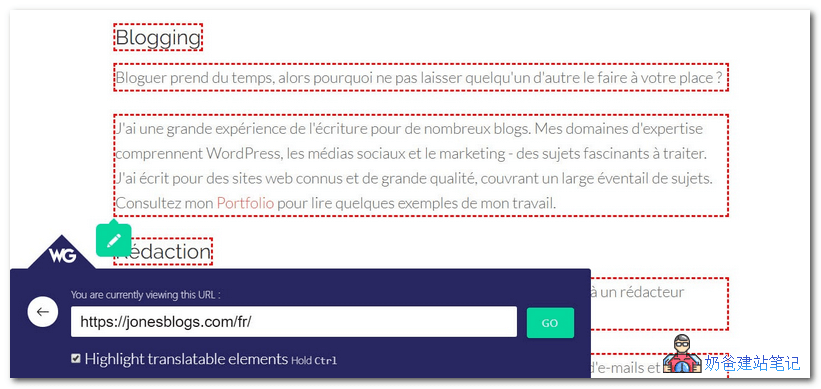
您在编辑器中所做的更改将实时更新到您的网站。
总结
Weglot使用简单、快速,用户友好。然而,免费版有字数限制,如果您满意,可以考虑升级到高级版以解除限制。
扩展阅读:
- WordPress多语言插件Polylang使用教程_外贸多语言建站
- 科学搭建WordPress多语言网站的方法_插件不是最好选择
